Materialized View Dialog
マテリアライズドビュー ダイアログを使用して、マテリアライズドビューを定義します。マテリアライズドビューは、クエリの結果セットを含むストアドまたはキャッシュされたビューです。REFRESHMATERIALIZEDVIEWコマンドを使用して、マテリアライズドビューのコンテンツを更新します。
マテリアライズドビュー ダイアログは、次のダイアログタブを介してマテリアライズドビューの開発を編成します。 一般 、 定義 、 ストレージ 、 パラメーター 、および セキュリティ 。The SQL tabdisplaystheSQLcodegeneratedbydialogselections.
![マテリアライズドビューダイアログの[一般]タブ](_images/materialized_view_general.png)
[ General ]タブのフィールドを使用して、マテリアライズドビューを識別します。
Name フィールドを使用して、マテリアライズドビューの説明的な名前を追加します。名前は pgAdmin ツリーコントロールに表示されます。
Owner の横にあるドロップダウンリストボックスを使用して、マテリアライズドビューを所有するロールを選択します。
Schema フィールドのドロップダウンリストボックスから、マテリアライズドビューが存在するスキーマの名前を選択します。
マテリアライズドビューに関するメモを コメント フィールドに保存します。
[ 定義 ]タブをクリックして続行します。
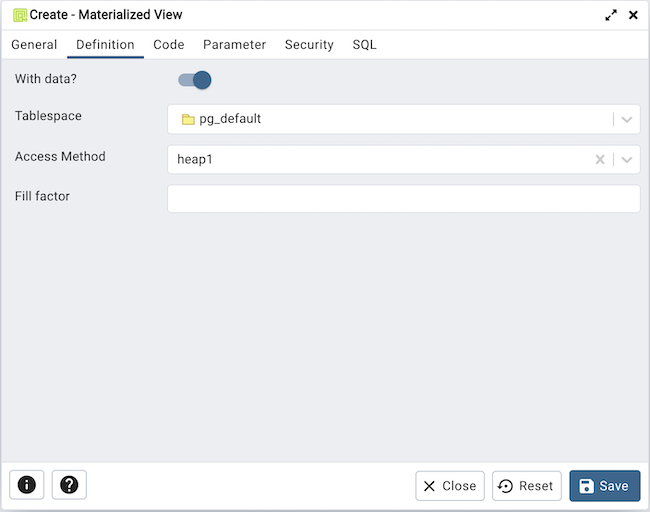
Storage タブのフィールドを使用して、マテリアライズドビューを維持します。
WithData スイッチを Yes の位置に移動して、作成時にマテリアライズドビューを設定することを指定します。それ以外の場合、REFRESHMATERIALIZEDVIEWを呼び出すまで、マテリアライズドビューを照会することはできません。
テーブルスペース の横にあるドロップダウンリストボックスを使用して、マテリアライズドビューの場所を選択します。
AccessMethodの横にあるドロップダウンリストボックスを使用して、新しいマテリアライズドビューのコンテンツを保存するために使用するテーブルアクセス方法を指定します。メソッドは、TABLEタイプのアクセス方法である必要があります。このフィールドはオプショナル。このオプションはv12以降で利用できます。
FillFactor フィールドを使用して、マテリアライズドビューのフィルファクターを指定します。テーブルのフィルファクターは、10〜100のパーセンテージです。100完全なパッキングがデフォルトです。
[ Code ]タブをクリックして続行します。
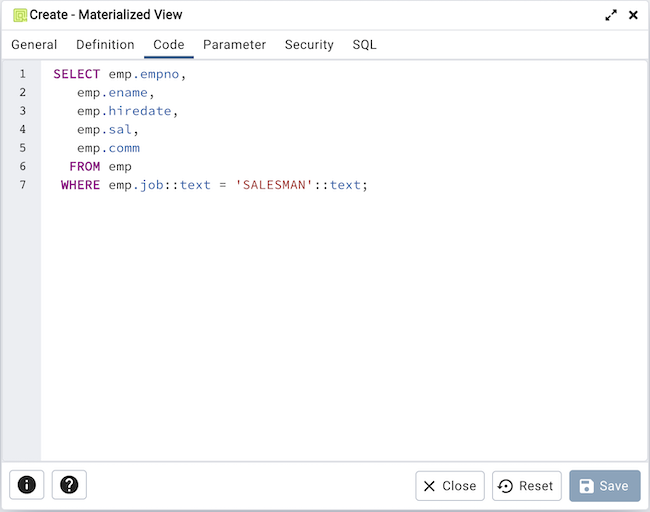
[ コード ]タブのテキストエディタフィールドを使用して、マテリアライズドビューに値を設定するクエリを提供します。既存のマテリアライズドビューの定義を更新すると、パラメーターテーブル、トースト、セキュリティ特権およびセキュリティラベル、インデックスおよびその他の依存オブジェクトが失われることに注意してください。
[ パラメーター ]タブをクリックして続行します。
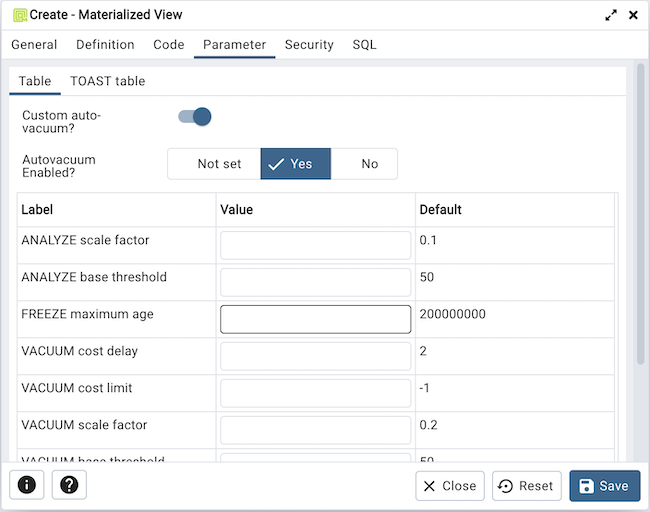
Parameter タブの内にネストされたタブを使用して、VACUUMおよびANALYZEのしきい値を指定します。 Table タブと ToastTable タブを使用して、テーブルおよび関連するトーストテーブルの値をカスタマイズします。デフォルト値を変更するには
Customauto-vacuum? スイッチを Yes の位置に移動して、マテリアライズドビューでカスタムメンテナンスを実行し、 Vacuumテーブル の値を選択します。 バキュームテーブル は、メンテナンス操作のデフォルト値を提供します。
Autovacuumenabled? を Notset に変更すると、autovacuum_enabledがリセットされます。
[ セキュリティ ]タブをクリックして続行します。
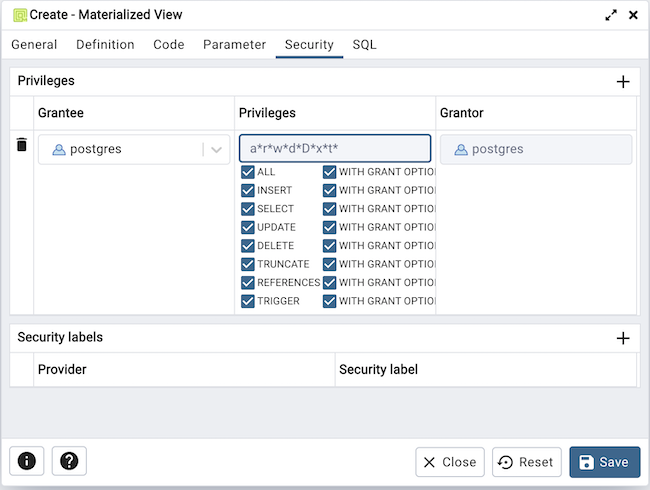
[ セキュリティ ]タブを使用して、特権を割り当て、セキュリティラベルを定義します。
Privileges パネルを使用して、特権をロールに割り当てます。 Add アイコン+をクリックして、マテリアライズドビューの特権を設定します。
Grantee フィールドのドロップダウンリストボックスからロールの名前を選択します。
Privileges フィールド内をクリックします。1つ以上の特権の左側のチェックボックスをオンにして、選択した特権を指定したユーザーに付与します。
特権を付与するデフォルトの付与者である現在のユーザーが Grantor フィールドに表示されます。
Add アイコン+をクリックして、追加の特権を割り当てます。特権を破棄するには、行の左側にあるゴミ箱アイコンをクリックし、 DeleteRow ポップアップで削除を確認します。
SecurityLabels パネルを使用して、マテリアライズドビューに適用されるセキュリティラベルを定義します。 Add アイコン+をクリックして、各セキュリティラベル選択を追加します。
Provider フィールドにセキュリティラベルプロバイダーを指定します。名前付けプロバイダーをロードし、提案されたラベル付け操作に同意する必要があります。
SecurityLabel フィールドにセキュリティラベルを指定します。特定のラベルの意味は、ラベルプロバイダーの裁量にあります。PostgreSQLは、ラベルプロバイダーがセキュリティラベルを解釈する必要があるかどうか、またはその方法に制限を設けません。それらを保存するためのメカニズムを提供するだけです。
Add アイコン+をクリックして、追加のセキュリティラベルを割り当てます。セキュリティラベルを破棄するには、行の左側にあるゴミ箱アイコンをクリックし、 DeleteRow ポップアップで削除を確認します。
Click the SQL tab to continue.
Your entries in the Materialized View dialog generate a SQL command (see an example below). Use the SQL tab for review; revisit or switch tabs to make any changes to the SQL command.
例
以下は、 マテリアライズドビュー ダイアログでのユーザー選択によって生成されたsqlコマンドの例です。
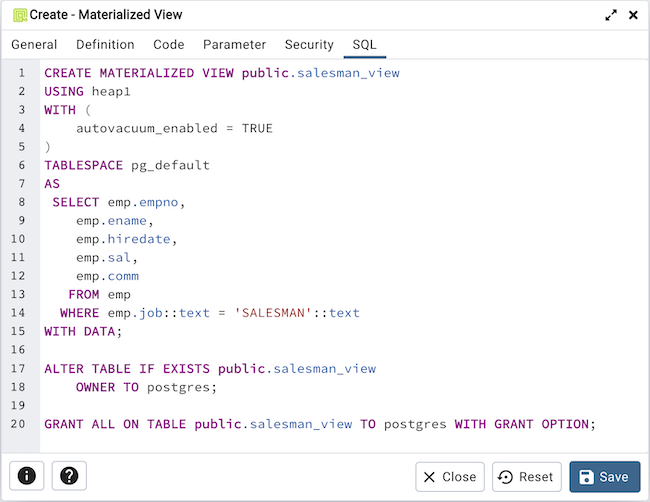
この例では、表示されているクエリの結果を pg_default テーブルスペースに保存する new_hires という名前のクエリを作成します。
情報 ボタンiをクリックして、オンラインヘルプにアクセスします。
Save ボタンをクリックして、作業を保存します。
Close ボタンをクリックして、作業を保存せずに終了します。
Reset ボタンをクリックして、構成パラメーターを復元します。