PSQL Tool
PSQLツールを使用すると、ユーザーはブラウザからpsqlコマンドラインインターフェイスを使用してPostgreSQLまたはEDBAdvancedサーバーに接続できます。
[ツールまたはオブジェクトエクスプローラーのコンテキストメニューからPSQLツールを開くか、オブジェクトエクスプローラーの上部にあるPSQLツールボタンを使用します。
PSQLは、オブジェクトエクスプローラーから現在接続しているデータベースに接続します。
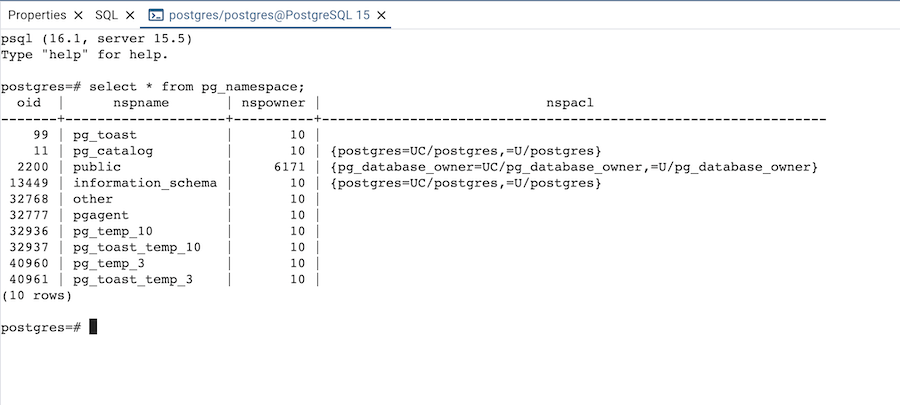
PSQLツールの複数のインスタンスを個々のタブで同時に開くことができます。PSQLツールを閉じるには、タブバーの右上隅にある X をクリックします。
Note: On the Windows platform, this feature is available on Windows 10 (1809 version), and Windows Server 2019 and onwards.
Note: PSQLツールは、pgAdminがデスクトップモードで実行されている場合常に利用できますが、サーバーモードではデフォルトで無効になっています。これは、ユーザーがpsqlを介して任意のシェルコマンドを実行できるため、一部の展開ではセキュリティリスクと考えられる場合があります。システム管理者は、 ENABLE_PSQL オプションを True に設定することにより、pgAdmin構成でPSQLツールの使用を有効にできます。詳細については、 Note: を参照してください。
ワークスペースレイアウトのPSQLツール
ワークスペースレイアウトは、気を散らさないPSQLツールの専用領域を提供します。PSQLツールワークスペースにアクセスすると、デフォルトでWelcomeページが開きます。
Note ワークスペースレイアウトでは、すべてのPSQLタブがPSQLツールワークスペース内で開きます。
クラシックUIでは、ユーザーはPSQLツールを使用する前にデータベースサーバーに接続し、データベースノードに移動する必要があります。ただし、ワークスペースレイアウトとWelcomeページの導入により、ユーザーはオブジェクトエクスプローラーに登録されていない場合でも、アドホックサーバーにシームレスに接続できます。
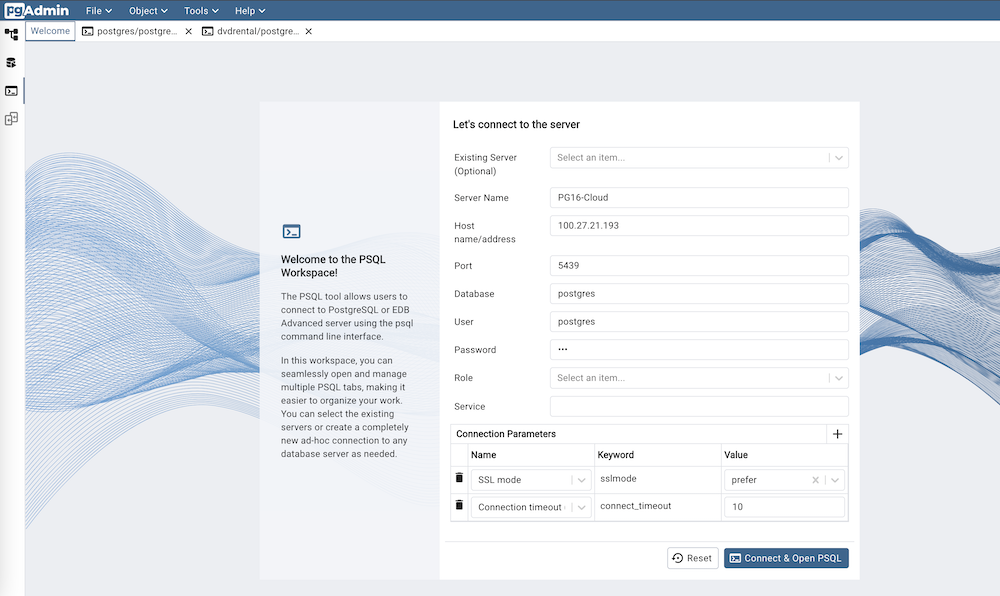
ドロップダウンから 既存のサーバー を選択して、オブジェクトエクスプローラーに既にリストされているサーバーに接続します。それはオプショナルです。
アドホックサーバーの サーバー名 を提供します。
サーバーホストのIPアドレス、または完全修飾ドメイン名を ホスト名/アドレス フィールドに指定します。
サーバーホストのリスナーポート番号を ポート フィールドに入力します。
Server フィールドを使用して、クライアントが接続するデータベースの名前を指定します。
User フィールドを使用して、サーバーで認証するときに使用されるユーザーの名前を指定します。
Password フィールドを使用して、サーバーでの認証時に指定されるパスワードを入力します。
Role フィールドを使用して、サーバーでの認証後にクライアントに伝えられる特権を持つロールの名前を指定します。
Service フィールドを使用して、サービス名を指定します。詳細については、 Section 33.16 of the Postgres documentation を参照してください。
ConnectionParameters のフィールドを使用して、接続パラメーターを構成します。
すべての必須フィールドに入力したら、[Connect&OpenPSQLTool]ボタンをクリックして、提供されたサーバーの詳細でPSQLツールを起動します。パスワードを入力しない場合、入力するように求められます。