
Accessing the web interface#
PEMサーバーとエージェントをインストールした後、 PostgreSQLまたはEDB Postgres Advanced Serverインスタンスの監視と管理を開始するようにPEMを構成できます。 PEMサーバーインストーラーは、PEM Webインターフェイスをインストールします。インターフェイスを使用して、監視対象サーバーにあるオブジェクトに関する情報を確認したり、PEMサーバーによって収集された統計情報を確認したりできます。
サーバーのインストールが完了したら、次の場所に移動して、選択したブラウザーでPEMインターフェイスを開くことができます。
https://<ip_address_of_PEM_host>:8443/pem
ip_address_of_PEM_host
は、PEMサーバーのホストのIPアドレスを指定します。
Postgres Enterprise Manager Loginウィンドウのフィールドを使用して、PEMサーバーで自分自身を認証します。
Username フィールドにpemデータベースユーザーの名前を入力します。最初に接続するユーザー、これはPEMサーバーのインストール時に指定された名前です。
ユーザーに関連付けられたパスワードを Password フィールドに入力します。
資格情報を入力したら、 Login を選択してPEMに接続します。
PEM Webインタフェースが開き、 Global Overviewダッシュボードが表示されます。
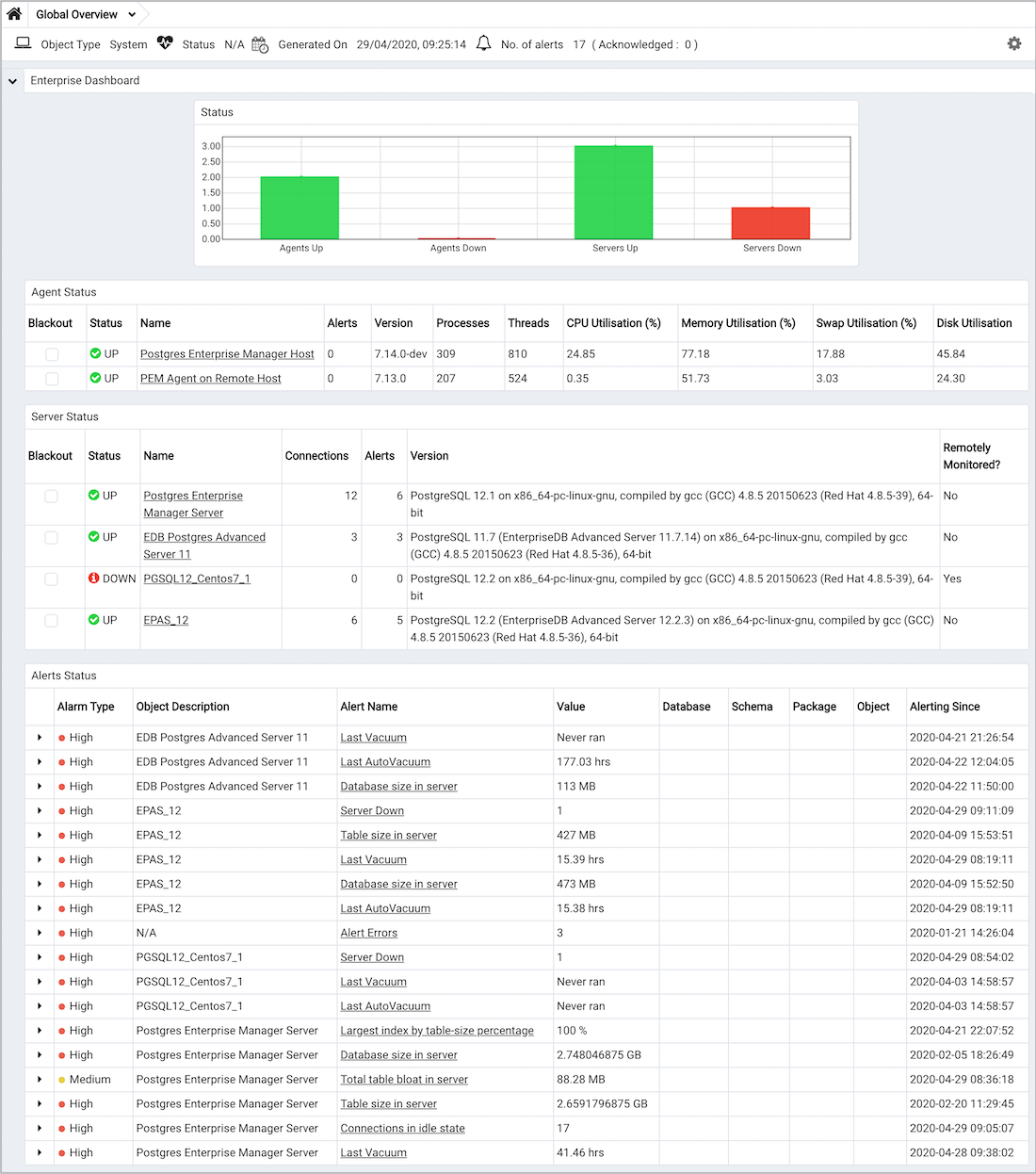
The Global Overview Dashboard#
[ブラウザ]ペインには、各サーバーにあるデータベースオブジェクトに関する情報へのアクセスを提供するツリーが表示されます。ツリーが展開され、PEMサーバーが監視するサーバーとオブジェクトの階層ビューが表示されます。
PEM Webインターフェイスを使用してデータベースサーバーを管理またはモニタする前に、そのサーバーをPEMサーバーに登録する必要があります。サーバーを登録するときは、サーバーへの接続を説明し、接続の認証情報を提供し、管理設定オプションでエージェントをバインドします。
サーバーは管理対象または非管理対象にすることができます。
管理対象 サーバーはPEMエージェントにバインドされます。 PEMエージェントは、バインドされたサーバーを監視し、タスクを実行するか、PEMダッシュボードに表示する統計を報告します。管理対象サーバーは、カスタムアラートなどの拡張PEM機能にアクセスできます。サーバーを登録するときに、必要に応じてPEMが管理対象サーバーを再起動できるようにすることもできます。
非管理対象 サーバーはPEMエージェントにバインドされません。非管理対象サーバーでデータベースオブジェクトを作成できますが、拡張PEM機能カスタムアラートなどは、非管理対象サーバーではサポートされていません。
また、登録するサーバーのpg_hba.conf ファイルで、PEM
Webインターフェイスのホストからの接続が許可されていることを確認する必要があります。
PEMクライアントオブジェクトブラウザ#
Browserツリーコントロールは、各サーバーに存在するデータベースオブジェクトの情報と管理オプションへのアクセスを提供します。ツリーコントロールが展開され、PEMサーバーによって監視されているサーバーとオブジェクトの階層ビューが表示されます。ロールが必要な特権を保持している場合、ツリーコントロールのノードを右クリックしてアクセスするコンテキストメニューオプションを使用して、新しいオブジェクトを作成し、既存のオブジェクトを変更および削除できます。
ツリーコントロールのノードを展開して、選択したサーバーにあるデータベースオブジェクトの階層ビューを表示します。
ノードの左側のプラス記号+を使用して、ツリーコントロールのセグメントを展開します。
ノードの左側にマイナス記号-を使用して、そのノードを閉じます。
コンテキストメニューオプションには、次の1つ以上の選択を含めることができます。
Option |
Action |
|---|---|
Add named restore point |
復元ポイントの名前を作成して入力します。 |
Backup |
[ツール]メニュー ダイアログボックスを開き、データベースオブジェクトをバックアップします。 |
Backup Globals |
[ツール]メニュー ダイアログボックスを開き、クラスターオブジェクトをバックアップします。 |
Backup Server |
[ツール]メニュー ダイアログボックスを開き、サーバーをバックアップします。 |
Connect Server |
選択したサーバーとの接続を確立します。 |
Create |
状況依存の選択を提供するコンテキストメニューにアクセスします。選択すると、新しいオブジェクトを作成するためのCreateダイアログボックスが開きます。 |
CREATE Script |
Query information を開き、 CREATEスクリプトを編集または表示します。 |
Dashboards |
PEMダッシュボードにすばやくアクセスする場合に選択します。 |
Delete/Drop |
現在選択されているオブジェクトをサーバーから削除します。 |
Disconnect Database |
データベース接続を終了します。 |
Disconnect Server |
現在選択されているオブジェクトを更新します。 |
Drop Cascade |
現在選択されているオブジェクトとすべての依存オブジェクトをサーバーから削除します。 |
Debugging |
Debuggerツールにアクセスします。 |
Grant Wizard |
[ツール]メニュー ツールにアクセスします。 |
Maintenance |
管理メニュー ダイアログボックスを開き、VACUUM、 ANALYZE、REINDEX、またはCLUSTERします。 |
Management |
ノードに関連するアクセス管理タスク。 |
Properties |
現在選択されているオブジェクトのプロパティを確認または変更します。 |
Refresh |
現在選択されているオブジェクトを更新します。 |
Reload Configuration |
サーバーを再起動せずに構成ファイルを更新します。 |
Restore |
[ツール]メニュー ダイアログボックスにアクセスして、バックアップからデータベースファイルを復元します。 |
View Data |
View Data オプションを使用して、クエリツールの データ出力 タブで選択したテーブルに保存されているデータにアクセスします。 |
テーブルおよびネストされたテーブルノードに関連付けられている状況依存メニューは、追加の表示オプションを提供します。
Option |
Action |
|---|---|
Import/Export |
Import/Exportダイアログボックスを開き、選択したテーブルにデータをインポートまたはエクスポートします。 |
Reset Statistics |
選択したテーブルの統計をリセットします。 |
Scripts |
Query information を開き、フライアウトメニューから選択したスクリプトを編集または表示します。 |
Truncate |
テーブルからすべての行を削除します。 |
Truncate Cascade |
テーブルとその子テーブルからすべての行を削除します。 |
View First 100 Rows |
選択したテーブルの最初の100行を表示するデータグリッドにアクセスします。 |
View Last 100 Rows |
選択したテーブルの最後の100行を表示するデータグリッドにアクセスします。 |
View All Rows |
選択したテーブルのすべての行を表示するデータグリッドにアクセスします。 |
View Filtered Rows |
Data Filter ポップアップにアクセスして、データセットにフィルターを適用します。 |
PEMタブ付きブラウザウィンドウ#
PEMクライアントのメインパネルには、ツリーコントロールで現在選択されているオブジェクトに関する情報を表示するタブのコレクションが含まれています。
Dashboard タブは状況依存です。サーバーグループまたはPEMエージェントノードから ダッシュボード タブに移動すると、 EDB PostgresのWelcomeウィンドウが開きます。ここで次のことができます。
Add New Server アイコンを選択して データベースサーバーの手動登録 を開き、サーバーへの接続を定義します。
Configure PEM アイコンを選択して PEMサーバー構成の編集 を開き、サーバーパラメーターを変更します。
Getting Started アイコンを選択して新しいタブを開き、EnterpriseDB WebサイトのPEM入門セクションを表示します。
EDB Website アイコンを選択して、EnterpriseDB Webサイトのホームページに移動します。 EnterpriseDB Webサイトには、今後のイベントやその他のプロジェクトに関するニュースが掲載されています。
PostgreSQL Website アイコンを選択して、 PostgreSQLプロジェクトのWebサイトに移動します。 PostgreSQLサイトには、最近のリリースおよびその他のプロジェクト情報に関するニュースが掲載されています。
EDB Blogs アイコンを選択してEDB Blogページに移動します。ここで、Postgres関連ブログへの最新の従業員の投稿を確認できます。
エージェントまたはサーバーの名前を選択し、 ダッシュボード タブに移動して、現在選択しているオブジェクトのセッションまたはサーバーアクティビティを確認します。
エージェントまたはサーバーの名前から開くと、 ダッシュボード タブは使用統計のグラフィカル分析を提供します。
サーバーセッションまたはデータベースセッショングラフには、サーバーまたはデータベースとの相互作用が表示されます。
1秒ごとのトランザクショングラフには、サーバーまたはデータベースで発生している1秒ごとのコミット、ロールバック、および合計トランザクションが表示されます。
Tuples Inグラフには、サーバーまたはデータベースで挿入、更新、および削除されたタプルの数が表示されます。
Tuples Outグラフには、サーバーまたはデータベースから取得および返されたタプルの数が表示されます。
Block I/Oグラフには、サーバーまたはデータベースのファイルシステムから読み取られたブロック、またはバッファキャッシュただし、オペレーティングシステムのファイルシステムキャッシュから取得されたブロック数が表示されます。
Serverアクティビティのタブ付きパネルには、セッション情報、セッションロック、準備されたトランザクション、構成を含むテーブルが表示されます。
[ プロパティ ]タブに移動して、ツリーコントロールで現在選択されている項目のプロパティを確認します。
[ SQL ]タブには、ブラウザツリーコントロールで現在選択されているオブジェクトを生成するために使用されるSQLコードが表示されます。
[ Statistics ]タブには、ツリーコントロールのオブジェクトごとに収集された統計が表示されます。テーブルに表示される統計は、強調表示されたオブジェクトの種類によって異なります。列見出しを選択して、列に表示されているデータでテーブルを並べ替えます。並べ替え順序を逆にするには、それを再度選択します。次の表は、表示される統計の一部をリストしています。
Panel |
Description |
|---|---|
PID |
行に関連付けられたプロセスID。 |
User |
オブジェクトを所有するユーザーの名前。 |
Database |
データベース名。 |
Backends |
データベースへの現在の接続数。 |
Backend start |
バックエンドプロセスの開始時刻。 |
Xact Committed |
過去1週間にデータベースにコミットされたトランザクションの数。 |
Xact Rolled Back |
過去1週間にロールバックされたトランザクションの数。 |
Blocks Read |
過去1週間にメモリから読み取られたブロック数MB単位。 |
Blocks Hit |
先週にキャッシュでヒットしたブロック数MB単位。 |
Tuples Returned |
先週に返されたタプルの数。 |
Tuples Fetched |
先週に取得されたタプルの数。 |
Tuples Inserted |
過去1週間にデータベースに挿入されたタプルの数。 |
Tuples Updated |
過去1週間にデータベースで更新されたタプルの数。 |
Tuples Deleted |
過去1週間にデータベースから削除されたタプルの数。 |
Last statistics reset |
データベースの最後に統計がリセットされた時間。 |
Tablespace conflicts |
データベース内の削除されたテーブルスペースとのリカバリの競合のためにキャンセルされたクエリの数。 |
Lock conflicts |
データベースのロックとのリカバリの競合のためにキャンセルされたクエリの数。 |
Snapshot conflicts |
データベース内の古いスナップショットとのリカバリの競合のためにキャンセルされたクエリの数。 |
Bufferpin conflicts |
データベース内の固定バッファとのリカバリの競合のためにキャンセルされたクエリの数。 |
Temporary files |
一時ファイルの合計数。統計コレクターが使用するファイルを含む。 |
Size of temporary files |
一時ファイルのサイズ。 |
Deadlocks |
データベースのデッドロックとのリカバリの競合のためにキャンセルされたクエリの数。 |
Block read time |
読み取られたブロックの読み取りに必要なミリ秒数。 |
Block write time |
読み取られたブロックの書き込みに必要なミリ秒数。 |
Size |
選択したデータベースのサイズMB単位。 |
[ Dependencies
]タブには、現在選択されているオブジェクトが依存するオブジェクトが表示されます。データベース構造の整合性を保証するために、サーバーは、他のオブジェクトが依存するオブジェクトを誤ってドロップしないように確認します。
DROP CASCADE
を使用して、別のオブジェクトが依存するオブジェクトを削除する必要があります。
Dependencies テーブルには以下が表示されます。
Type フィールド。親オブジェクトタイプを指定します。
Name フィールド。親オブジェクトの識別名を指定します。
Restriction フィールド、現在選択されているオブジェクトと親間の依存関係を説明します。
[ Dependents ]タブには、ブラウザツリーで現在選択されているオブジェクトに依存するオブジェクトのテーブルが表示されます。依存オブジェクトは、ブラウザツリーコントロールで現在選択されているオブジェクトに影響を与えることなくドロップできます。
Type フィールドは、依存オブジェクトタイプを指定します。
Name フィールドは、依存オブジェクトの識別名を指定します。
Restriction フィールドは、現在選択されているオブジェクトと親間の依存関係を説明します。
Monitoring タブに移動して、 Dashboards で表示される情報にアクセスします。ダッシュボードには、PEMサーバーによって監視されているオブジェクトに関する統計情報が表示されます。
[ Management ]または[ Tools ]ダイアログボックスからPEM機能にアクセスすると、PEMは追加のタブを開きます。現在のタブを右クリックし、作業スタイルに合わせて表示をカスタマイズできるコンテキストメニューから選択します。
現在選択しているパネルを削除するには、 Remove Panel を選択します。
Rename Panel を選択して、現在選択しているパネルの名前を変更します。
Detach Panel を選択して、現在選択しているパネルをデタッチし、使いやすいように再配置します。
Add Panel を選択し、パネルに追加する使用可能なオプションを選択します。
PEMクライアントは、プログラムを終了するときに調整を保存します。 PEMクライアントを元の形式にリセットするには、 File > Reset Layout を選択します。
チャート、グラフ、テーブルコントロールを使用する#
PEMクライアントダッシュボードの各グラフィックの右上隅にあるアイコンを使用して、PEMクライアントに表示されるチャート、グラフ、テーブルを制御、ダウンロード、およびカスタマイズします。
Refreshアイコン  を使用して、PEMプローブから利用可能な最新のコンテンツを表示します。
Downloadアイコン  を選択して、チャートまたはグラフの.jpegまたは.png画像をダウンロードします。デフォルトでは、ファイルは.jpeg形式です。ファイルを.pngとして保存するには、Personalizeアイコンを使用してダウンロード形式を変更します。
フルスクリーンアイコン  を選択して、チャートまたはグラフを展開してPEMクライアントのメインペイン全体に表示されます。
Personalize  アイコンを選択して、セッションのみにチャートまたはグラフの表示プロパティを変更します。
Information  アイコンを使用して、チャートまたはグラフに関する情報にアクセスします。
グラフィックのパーソナライズ#
Personalize アイコンを選択すると、[ Personalize chart configuration ]ダイアログボックスが開きます。
[ Personalize chart configuration ]ダイアログボックスのコントロールを使用して、グラフィックのプロパティを変更します。
Auto Refresh コントロールを使用して、更新間の秒数を増減します。
Auto Refresh フィールドを使用して、テーブルまたはチャートに表示されるデータの更新の間の秒数を指定します。
必要に応じて、 Download as フィールドを使用して、チャートを.jpeg画像または.png画像としてダウンロードするかどうかを示します。
必要に応じて、 Colors セレクターを使用して、チャートで使用する表示色を指定します。
必要に応じて、 Show Acknowledged Alerts スイッチを Yes に設定して、 Ack’ed 列のチェックボックスで確認したアラートをテーブルに表示することを示しますフィールドを No に設定して、テーブルが確認されたアラートを非表示にすることを示します。確認されたアラートは、アラート定義で指定された時間が経過するまで、テーブルコンテンツから削除されません。
表示プロパティをパーソナライズした後、右上隅のコントロールを使用して変更を適用します。
Delete アイコンを使用して、グラフィックのプロパティをデフォルト設定にリセットします。メニューを使用して、グラフィックのこのインスタンスにのみに変更を適用するか、他のダッシュボードに表示されるときに同じグラフィックに変更を適用するかを指定します。
Save アイコンを使用して、グラフィックのプロパティへの変更を保存します。メニューを使用して、グラフィックのこのインスタンスのみに変更を適用するか、他のダッシュボードに表示されるときは同じグラフィックに変更を適用することを指定します。
ブラウザツールバー#
ブラウザツールバーには、データの表示やクエリツールなど、頻繁に使用される機能のショートカットが提供されます。このツールバーは[ブラウザ]パネルに表示されます。ボタンは、選択したブラウザノードに基づいて有効/無効になります。
Query tool ボタンを使用して、現在のデータベースコンテキストでクエリツールを開きます。
View Data ボタンを使用して、選択したテーブルに保存されているデータを表示/編集します。
Filtered Rows ボタンを使用してData Filterポップアップにアクセスし、表示/編集のためにデータセットにフィルターを適用します。
PEMメニューバー#
PEMメニューバーは、データベースサーバーとこれらのサーバーに存在するオブジェクトの管理に使用できるコマンドと機能へのアクセスを提供します。オプションが無効になっている場合
現在接続しているデータベースサーバは、選択した機能をサポートしていない可能性があります。
選択されたメニューオプションは、現在のオブジェクトに適用されない場合があります。
サーバーへの接続に使用したロールには、選択したオブジェクトを変更するための十分な権限がない可能性があります。
PEM Webインタフェースの上部にあるコンテキスト依存メニューにより、環境をカスタマイズ、PEMのエンタープライズ管理機能へのアクセスを提供できます。
ファイルメニュー#
File メニューを使用して、次のオプションにアクセスします。
Option |
Action |
|---|---|
Preferences |
[ Preferences ]ダイアログボックスを開き、PEMクライアント設定をカスタマイズします。 |
Lock Layout |
サブメニューを開き、UIレイアウトをロックするレベルを選択します。 |
Server Configuration |
[ Server Configuration ]ダイアログボックスを開き、PEMサーバーの構成設定を更新します。 |
Reset Layout |
ワークスペースパネルがポップアウトされた場合は、 レイアウトのリセット を使用してデフォルトにリセットできます。 |
オブジェクトメニュー#
Object メニューは状況依存です。 Object メニューを使用して、次のオプションにアクセスします。
Option |
Action |
|---|---|
Create |
状況依存の選択を提供するメニューにアクセスします。 |
Refresh |
現在選択されているオブジェクトを更新します。 |
Delete/Drop |
現在選択されているオブジェクトをサーバーから削除します。 |
Connect Server |
[ Connect to Server ]ダイアログボックスを開き、サーバーとの接続を確立します。 |
CREATE Script |
クエリツールを開き、選択したスクリプトを編集または表示します。 |
Disconnect Server |
現在選択されているオブジェクトを更新します。 |
BART |
BART構成の削除、BARTバックアップの取得、またはBART構成の再検証のオプションを提供するメニューにアクセスします。 |
Clear Saved Password |
データベースサーバーパスワードを保存した場合、保存したパスワードをクリアします。パスワードが保存された後にのみ有効になります。 |
Clear SSH Tunnel Password |
sshトンネルパスワードを保存した場合、保存したパスワードをクリアします。パスワードが保存された後にのみ有効になります。 |
Drop Cascade |
現在選択されているオブジェクトとすべての依存オブジェクトをサーバーから削除します。 |
Hide |
現在選択されているグループを非表示にします。非表示のグループを表示するには、設定で Show hidden groups オプションを有効にします。 |
Properties |
現在選択されているオブジェクトのプロパティを確認または変更します。 |
Trigger(s) |
現在選択されているテーブルのトリガーを無効または有効にします。 |
Truncate |
テーブルからすべての行を削除する Truncate か、テーブルとその子テーブルからすべての行を削除します Truncate Cascade 。 |
View Data |
データを表示するための複数のオプションを提供するメニューにアクセスします。 |
Remove Server |
選択したサーバーをブラウザツリーから削除します。 |
Delete/Drop |
現在選択されているオブジェクトをサーバーから削除します。 |
Connect Database |
選択したデータベースに接続します。 |
Count Rows |
選択したテーブルの行数をカウントします。 |
Reset Statistics |
選択したテーブルの統計をリセットします。 |
Scripts |
選択したテーブルのCREATE、DELETE、INSERT、SELECT、およびUPDATEスクリプト。 |
管理メニュー#
Management メニューを使用して、次のPEM機能にアクセスします。
Option |
Action |
|---|---|
Audit Manager |
Audit Managerを開き、監視対象サーバーで監査を構成します。 |
Auto Discovery |
[ Auto Discovery ]ダイアログボックスを開き、監視対象データベースサーバーを見つけてバインドするようにPEMエージェントを構成します。 |
Capacity Manager |
Capacity Managerダイアログボックスを開き、履歴またはプロジェクトの将来のリソース使用量を分析します。 |
Log Manager |
Log Managerダイアログボックスを開き、サーバーのログ収集を構成します。 |
Manage Alerts |
Manage Alerts タブを開き、アラートの動作を作成または変更します。 |
Manage Charts |
Manage Charts タブを開き、PEMチャートを作成または変更します。 |
Manage Dashboards |
VACUUM、 ANALYZE、REINDEX、またはCLUSTERへのManage Dashboardsダイアログボックスを開きます。 |
Manage Probes |
VACUUM、 ANALYZE、REINDEX、またはCLUSTERへのManage Probesダイアログボックスを開きます。 |
Scheduled Tasks |
[ Scheduled Tasks ]タブを開き、保留中または最近完了したタスクを確認します。 |
Reports |
[ Reports ]ダイアログボックスを開き、サーバーのアラート履歴レポート、システム構成レポート、またはコア使用状況レポートを生成します。 |
Schedule Alert Blackout |
Schedule Alert Blackout ダイアログボックスを開き、サーバーとエージェントのアラートブラックアウトをスケジュールします。 |
ダッシュボードメニュー#
状況依存の Dashboards メニューを使用して、ダッシュボードにアクセスします。
Option |
Action |
|---|---|
Alerts |
選択したノードのAlertsダッシュボードを開きます。 |
Audit Log |
選択したノードのAudit Log Analysisダッシュボードを開きます。 |
PGD Admin |
選択したノードのPGD Adminダッシュボードを開きます。 |
PGD Group Monitoring |
選択したノードのPGD Group Monitoringダッシュボードを開きます。 |
PGD Node Monitoring |
選択したノードのPGD Node Monitoringダッシュボードを開きます。 |
Database Server |
選択したノードのデータベース分析ダッシュボードを開きます。 |
I/O Analysis |
選択したノードのI/O Analysisダッシュボードを開きます。 |
Memory |
選択したノードのMemory Analysisダッシュボードを開きます。 |
Object Activity |
選択したノードのObject Activity Analysisダッシュボードを開きます。 |
Operating System |
選択したノードのOperating System Analysisダッシュボードを開きます。 |
Probe Log |
選択したノードのProbe Log Analysisダッシュボードを開きます。 |
Server Log |
選択したノードのServer Log Analysisダッシュボードを開きます。 |
Session Activity |
選択したノードのSession activity Analysisダッシュボードを開きます。 |
Storage |
選択したノードのStorage Analysisダッシュボードを開きます。 |
Streaming Replication |
選択したノードのStreaming Replication Analysisダッシュボードを開きます。 |
System Wait |
選択したノードのSystem Wait Analysisダッシュボードを開きます。 |
Session Waits |
選択したノードのSession Waits Analysisダスボードを開きます。 |
[ツール]メニュー#
Tools メニューのオプションを使用して、次の機能にアクセスします。
Option |
Action |
|---|---|
Schema Diff |
[ Schema Diff ]ダイアログボックスを開き、2つのデータベーススキーマ間のスキーマオブジェクトを比較します。 |
Search objects |
[ Search Objects ]ダイアログボックスを開き、データベース内のデータベースオブジェクトを検索します。 |
Server |
名前付け復元ポイントの追加、パフォーマンス診断、キューサーバーのスタートアップ、キューサーバーのシャットダウン、クラスタープライマリの置換、EFMクラスターのスイッチオーバー、 SQLプロファイラーなどのさまざまなサーバー関連ツールにアクセスします。 |
Query tool |
現在選択しているオブジェクトのクエリツールを開きます。 |
Reload Configuration |
サーバーを再起動せずに構成ファイルを更新します。 |
Pause replay of WAL |
WALログの再生を一時停止します。 |
Resume replay of WAL |
WALログの再生を再開します。 |
Import/Export |
[ Import/Export Data ]ダイアログボックスを開き、テーブルからデータをインポートまたはエクスポートします。 |
Maintenance |
VACUUM、 ANALYZE、REINDEX、またはCLUSTERへのMaintenanceダイアログボックスを開きます。 |
Backup |
[ Backup ]ダイアログボックスを開き、データベースオブジェクトをバックアップします。 |
Backup Globals |
クラスターオブジェクトをバックアップするためにBackup Globalsダイアログボックスを開きます。 |
Backup Server |
サーバーをバックアップするには、 Backup Serverダイアログボックスを開きます。 |
Restore |
[ Restore ]ダイアログボックスを開き、バックアップからデータベースファイルを復元します。 |
Grant Wizard |
Grant Wizardツールを開きます。 |
Schedule Backup |
BARTバックアップの[ Schedule Backup ]ダイアログボックスを開きます。 |
New ERD Project(Beta) |
ERDツールを開き、データベースの設計を開始します。 |
Storage Manager |
ストレージマネージャーを開き、バックアップファイルをアップロード、削除、またはダウンロードします。 |
ヘルプメニュー#
Help メニューのオプションを使用して、ドキュメントにアクセスするか、PEMインストールに関する情報を確認します。
Option |
Action |
|---|---|
Quick Search |
Quick Searchフィールドにキーワードを入力します。少なくとも3文字を入力すると、メニュー項目の下に一致するすべての可能性が表示され、ヘルプ記事の下に関連ドキュメントが表示されます。メニュー項目の下のオプションを選択して、特定の機能またはオブジェクトのアクションを実行します。ヘルプ記事のいずれかを選択すると、そのトピックのヘルプが開き、別のウィンドウで強調表示されたテキストが表示されます。 注 メニュー項目の下のオプションが無効になっている場合、情報アイコンを介して情報を提供します。 |
REST API Reference |
REST APIリファレンスを開きます。 |
EDB Website |
ブラウザウィンドウでEDB ウェブサイトを開きます。 |
About Postgres Enterprise Manager |
Postgres Enterprise Managerのバージョンとユーザー情報を見つけます。 |
チャート、グラフ、テーブルの制御とカスタマイズ#
ダッシュボードの各グラフィックの右上隅にあるアイコンを使用して、現在のユーザーセッションのPEMクライアントに表示されるチャート、グラフ、テーブルを制御およびカスタマイズします。
次の表に、アイコンに関する情報を示します。
Icons |
Information |
|---|---|
! icon6 |
View information about the chart, graph, or table. |
! icon1 |
Refresh the content of a chart, graph, or table. |
! icon3 |
Personalize the chart, graph, or table settings for the current user. |
! icon4 |
Download an image of the chart or graph. |
! icon5 |
View the legends that are used in the chart, graph, or table. |
! icon2 |
Expand the chart or graph to full-screen. |