FTS Configuration Dialog
FTSConfiguration ダイアログを使用して、全文検索を構成します。テキスト検索構成は、文字列をトークンに分割できるテキスト検索パーサーと、検索可能なトークンを識別できるディクショナリを指定します。
FTSConfiguration ダイアログは、次のダイアログタブを介してFTS構成の開発を編成します。/" General 、 Definition 、および Tokens 。 SQL タブには、ダイアログの選択によって生成されたSQLコードが表示されます。
[ 全般 ]タブをクリックして開始します。
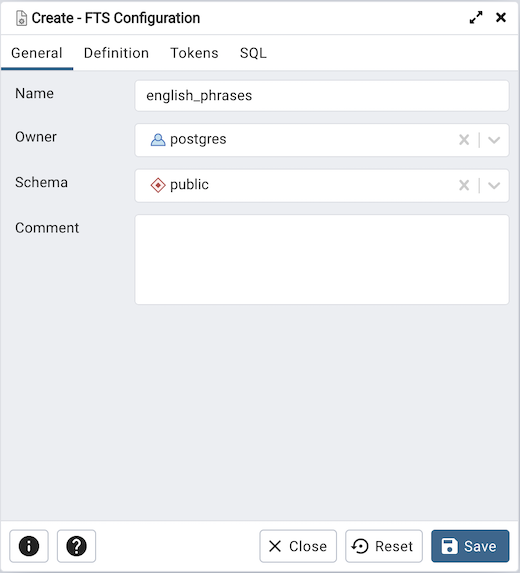
[ 全般 ]タブのフィールドを使用して、FTS構成を識別します。
Name フィールドを使用して、FTS構成の説明的な名前を追加します。名前は pgAdmin ツリーコントロールに表示されます。
所有者 の横にあるドロップダウンリストボックスを使用して、構成を所有するロールを指定します。
スキーマ フィールドのドロップダウンリストボックスから、FTS構成が存在するスキーマの名前を選択します。
コメント フィールドにFTS構成に関するメモを保存します。
[ 定義 ]タブをクリックして続行します。
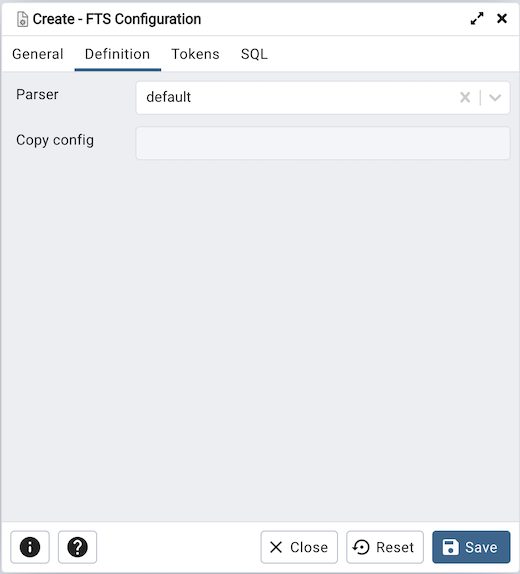
[ 定義 ]タブのフィールドを使用して、パラメーターを定義します。
パーサー フィールドのドロップダウンリストボックスからテキスト検索パーサーの名前を選択します。
構成のコピー フィールドのドロップダウンリストボックスから言語を選択します。
[ トークン ]タブをクリックして続行します。
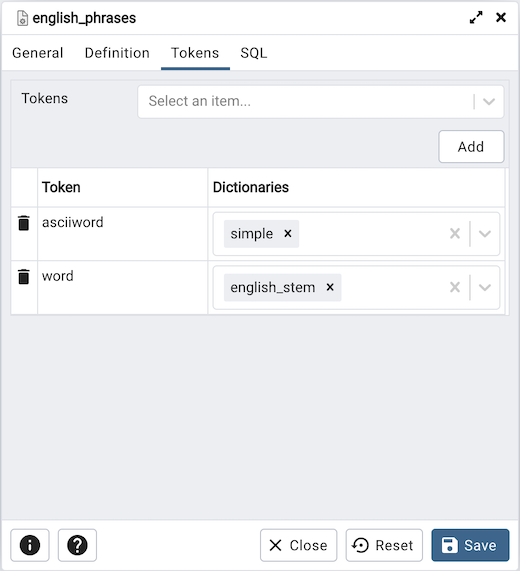
[ トークン ]タブのフィールドを使用して、トークンを追加します。
Tokens フィールドを使用して、トークンの名前を指定します。
Add ボタンをクリックしてトークンを作成します。
Dictionaries フィールドを使用して、辞書を指定します。
これらの手順を繰り返して、さらにトークンを追加します。トークンを破棄するには、行の左側にあるゴミ箱アイコンをクリックし、 DeleteRow ポップアップで削除を確認します。
SQL タブをクリックして続行します。
FTSConfiguration ダイアログに入力すると、SQLコマンドが生成されます(以下の例を参照)。確認には SQL タブを使用します。再アクセスするかタブを切り替えて、SQLコマンドを変更します。
例
以下は、 FTSConfiguration ダイアログでのユーザー選択によって生成されたsqlコマンドの例です。
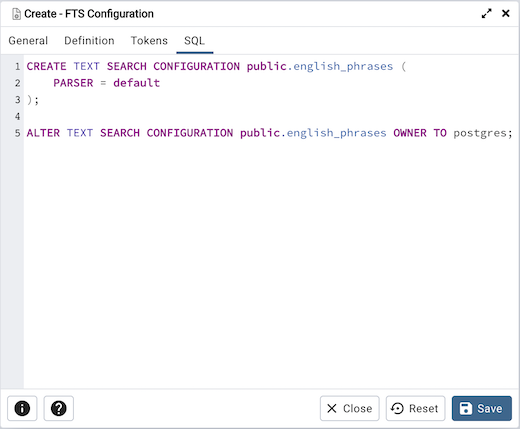
示されている例は、 english_phrases という名前のFTS構成を作成する方法を示しています。 デフォルト のパーサーを使用します。
Info ボタン(i)をクリックして、オンラインヘルプにアクセスします。
Save ボタンをクリックして作業を保存します。
作業を保存せずに終了するには、 閉じる ボタンをクリックします。
Reset ボタンをクリックして、構成パラメーターを復元します。