View Dialog
ビューを定義するには、 View ダイアログを使用します。ビューは物理的に具体化されません。クエリは、ビューがクエリで参照されるたびに実行されます。
ビュー ダイアログは、次のダイアログタブを介してビューの開発を編成します。 SQL タブには、ダイアログの選択によって生成されたSQLコードが表示されます。
[ 全般 ]タブをクリックして開始します。
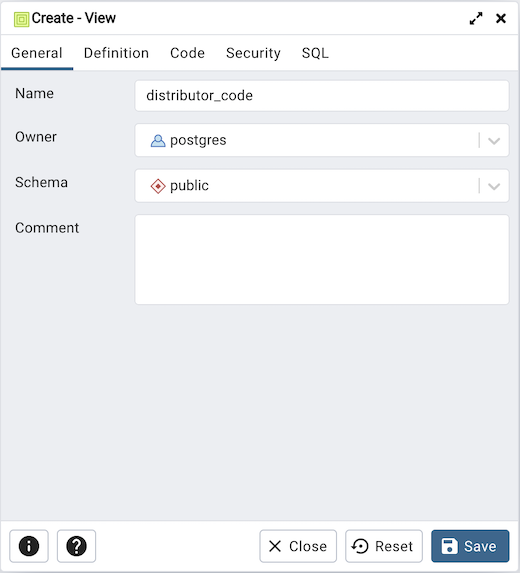
[ 全般 ]タブのフィールドを使用して、ビューを識別します。
Name フィールドを使用して、ビューにわかりやすい名前を追加します。ビューの名前は、同じスキーマ内の他のビュー、テーブル、シーケンス、インデックス、または外部テーブルの名前とは異なる必要があります。名前は pgAdmin ツリーコントロールに表示されます。
所有者 の横にあるドロップダウンリストボックスを使用して、ビューを所有するロールを選択します。
必要に応じて、ビューが存在するスキーマの名前を スキーマ フィールドのドロップダウンリストボックスから選択します。
ビューに関するメモを コメント フィールドに保存します。
[ 定義 ]タブをクリックして続行します。
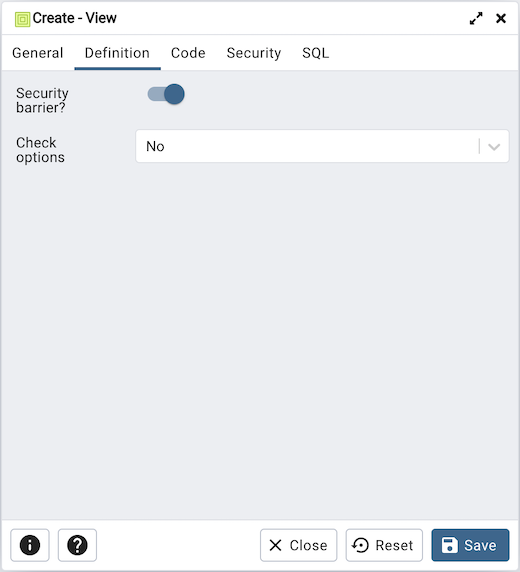
[ 定義 ]タブのフィールドを使用して、ビューのプロパティを定義します。
ビューがセキュリティバリアとして機能することを示すには、 セキュリティバリア スイッチを はい に設定します。セキュリティバリアルールの定義と使用の詳細については、PostgreSQLドキュメントのセクション38.5を参照してください。
チェックオプション の横にあるドロップダウンリストボックスを使用して、 いいえ 、 ローカル または カスケード から選択します。
Local オプションは、新しい行がビューで定義された条件に対してのみチェックされることを指定します。基になるベースビューで定義された条件はチェックされません(CHECKOPTIONを指定しない限り)。
カスケード オプションは、新しい行がビューおよび基になるすべてのベースビューの条件に対してチェックされることを指定します。
[ コード ]タブをクリックして続行します。
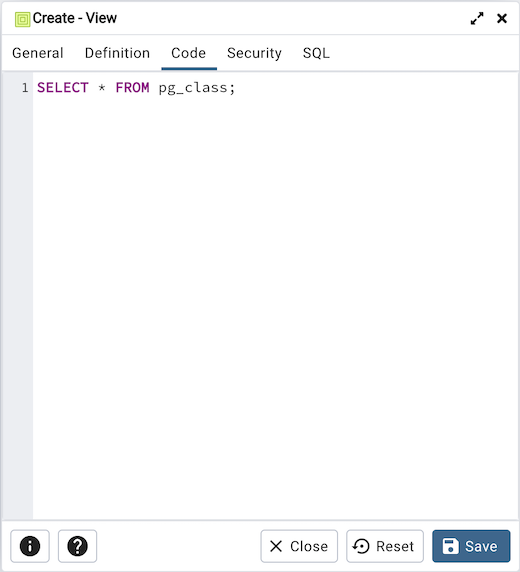
[コード]タブのワークスペースを使用して、ビューを作成するクエリを作成します。
[ セキュリティ ]タブをクリックして続行します。
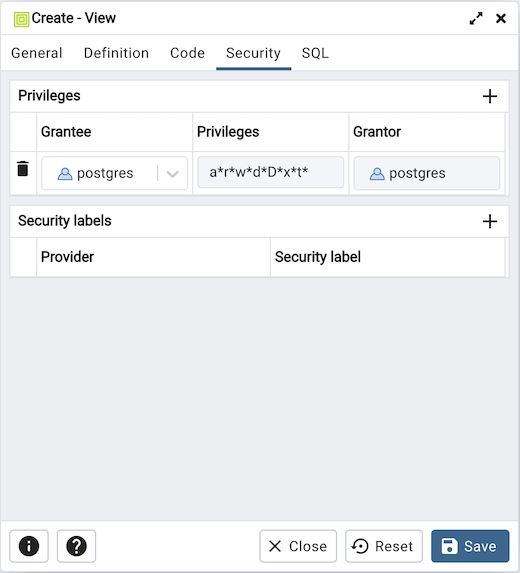
[ セキュリティ ]タブを使用して、特権を割り当て、セキュリティラベルを定義します。
[ Privileges ]パネルを使用して、ロールに特権を割り当てます。 追加 アイコン(+)をクリックして、ビューに特権を設定します。
Grantee フィールドのドロップダウンリストボックスから、特権を付与するロールの名前を選択します。
Privileges フィールド内をクリックします。1つ以上の特権の左側にあるチェックボックスをオンにして、選択した特権を指定されたユーザーに付与します。
特権を付与するためのデフォルトの付与者である現在のユーザーが Grantor フィールドに表示されます。
追加 アイコン(+)をクリックして、追加の特権を割り当てます。特権を破棄するには、行の左側にあるゴミ箱アイコンをクリックし、 DeleteRow ポップアップで削除を確認します。
セキュリティラベル パネルを使用して、ビューに適用するセキュリティラベルを定義します。 追加 アイコン(+)をクリックして、各セキュリティラベルの選択を追加します。
Provider フィールドにセキュリティラベルプロバイダーを指定します。名前付きプロバイダーをロードし、提案されたラベル付け操作に同意する必要があります。
セキュリティラベル フィールドにセキュリティラベルを指定します。特定のラベルの意味は、ラベルプロバイダーの裁量にあります。PostgreSQLは、ラベルプロバイダーがセキュリティラベルを解釈する必要があるかどうか、またはどのように解釈するかについて制限を設けていません。それらを格納するメカニズムを提供するだけです。
Add アイコン(+)をクリックして、追加のセキュリティラベルを割り当てます。セキュリティラベルを破棄するには、行の左側にあるゴミ箱アイコンをクリックし、 DeleteRow ポップアップで削除を確認します。
SQL タブをクリックして続行します。
View ダイアログに入力すると、SQLコマンドが生成されます(以下の例を参照)。確認には SQL タブを使用します。再アクセスするかタブを切り替えて、SQLコマンドを変更します。
例
以下は、[ 表示 ]ダイアログでのユーザー選択によって生成されたsqlコマンドの例です。
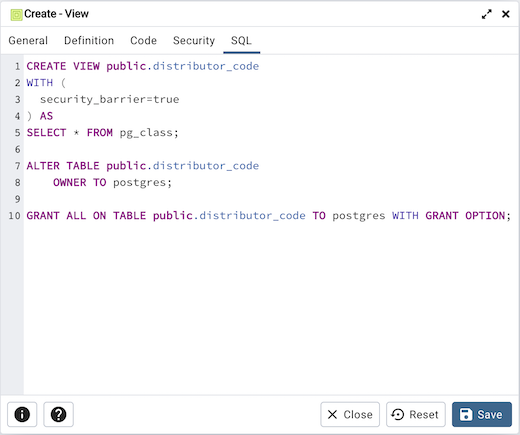
ここに示す例は、 distributor_code という名前のビューを作成する方法を示しています。
Info ボタン(i)をクリックして、オンラインヘルプにアクセスします。
Save ボタンをクリックして作業を保存します。
作業を保存せずに終了するには、 閉じる ボタンをクリックします。
Reset ボタンをクリックして、構成パラメーターを復元します。