Preferences Dialog
設定 ダイアログのオプションを使用して、クライアントの動作をカスタマイズします。 設定 ダイアログを開くには、 ファイル メニューから 設定 を選択します。 設定 ダイアログの左ペインにはツリーコントロールが表示されます。ツリーコントロールの各ノードは、それらが表示されるノードに関連するオプションへのアクセスを提供します。
ノード名の左側にあるプラス記号(+)を使用して、ツリーコントロールのセグメントを展開します。
ノード名の左側にあるマイナス記号(-)を使用して、そのノードを閉じます。
ブラウザノード
ツリーコントロールの ブラウザー ノードにある設定を使用して、ワークスペースをパーソナライズします。
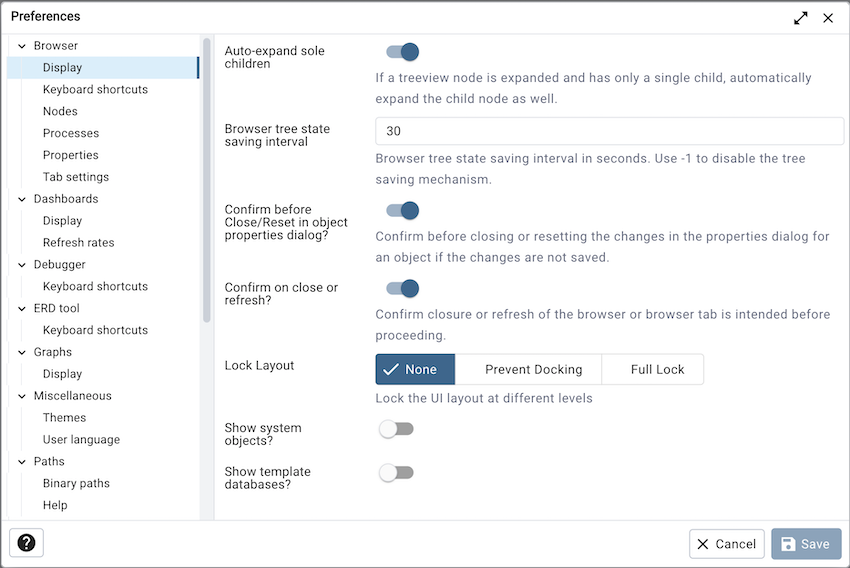
Display パネルのフィールドを使用して、一般的な表示設定を指定します。
Auto-expandSolechildren スイッチが True に設定されている場合、ツリービューノードが展開され、子が1つだけの場合、子ノードは自動的に展開されます。
ブラウザツリーの状態の保存間隔 フィールドを使用して、ツリービューの状態の保存間隔を設定します。 -1 の値は、ツリービューの状態保存機能を無効にします。
未保存の変更でプロパティを閉じる前に確認 スイッチが True に設定されている場合、未保存の変更がある場合、pgAdminはオブジェクトのプロパティダイアログを閉じる前に警告します。ユーザーの確認で、プロパティダイアログが閉じます。
閉じるまたは更新時に確認 スイッチが True に設定されている場合、pgAdminはブラウザーを閉じるまたは更新するイベントをキャッチしようとし、続行する前にプロンプトを表示します。
共有サーバーを非表示にしますか? スイッチが True に設定されている場合、クライアントはブラウザーツリーからすべての共有サーバーを非表示にします。
レイアウトのロック フィールドを使用して、さまざまなレベルでUIレイアウトをロックします。これは、 menu bar の[ファイル]メニューから変更することもできます
オプション |
アクション |
|---|---|
なし |
ロックなし。すべてのパネルはサイズ変更とドッキングが可能です。 |
ドッキングを防ぎます |
これにより、パネルのドッキング/ドッキング解除が無効になります |
フル |
これにより、パネルのサイズ変更、ドッキング/ドッキング解除が無効になります |
システムオブジェクトを表示しますか? スイッチが True に設定されている場合、クライアントはシステムスキーマ( pg_temp など)やシステム列( xmin や ctid など)などのシステムオブジェクトを表示しますツリーコントロール。
テンプレートデータベースを表示しますか? スイッチが True に設定されている場合、クライアントはテンプレートデータベースを表示します。
[ キーボードショートカット ]パネルのフィールドを使用して、メインウィンドウのナビゲーションのショートカットを構成します。
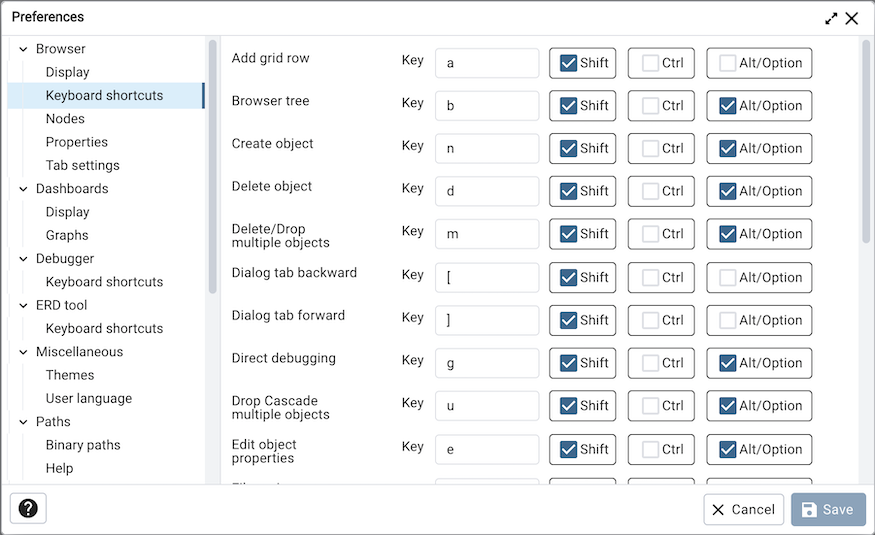
パネルには、メインウィンドウで使用可能なキーボードショートカットのリストが表示されます。修飾キーとキーの組み合わせを選択して、各ショートカットを構成します。
ノード パネルのフィールドを使用して、 ブラウザー ツリーコントロールに表示されるオブジェクトタイプを選択します。
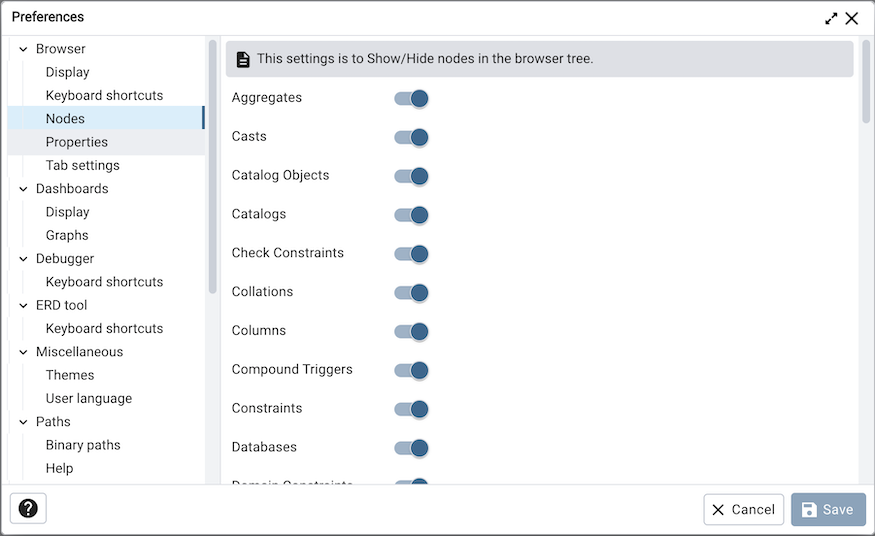
パネルにはデータベースオブジェクトのリストが表示されます。各オブジェクトの横にあるスイッチをスライドして、データベースオブジェクトを 表示 または 非表示 にします。システムカタログを照会するときに、表示されるオブジェクトタイプの数を減らして速度を上げることができます。
[ プロパティ ]パネルのフィールドを使用して、ブラウザーのプロパティを指定します。
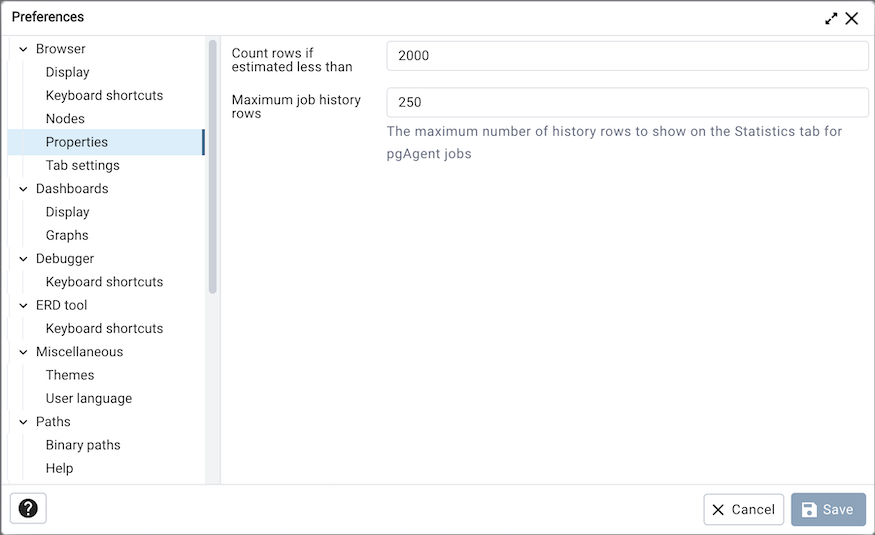
テーブル内の推定行数(テーブル統計から読み取った)が指定された制限を下回る場合、 推定された場合は行をカウント フィールドに値を含めてSELECTcount( )を実行します。SELECTcount( )を実行した後、pgAdminは行数を表示します。デフォルトは2000です。
最大ジョブ履歴行 フィールドに値を入力して、pgAgentジョブの統計タブに表示する行数を制限します。デフォルトは250です。
タブ設定 パネルのフィールドを使用して、タブ関連のプロパティを指定します。
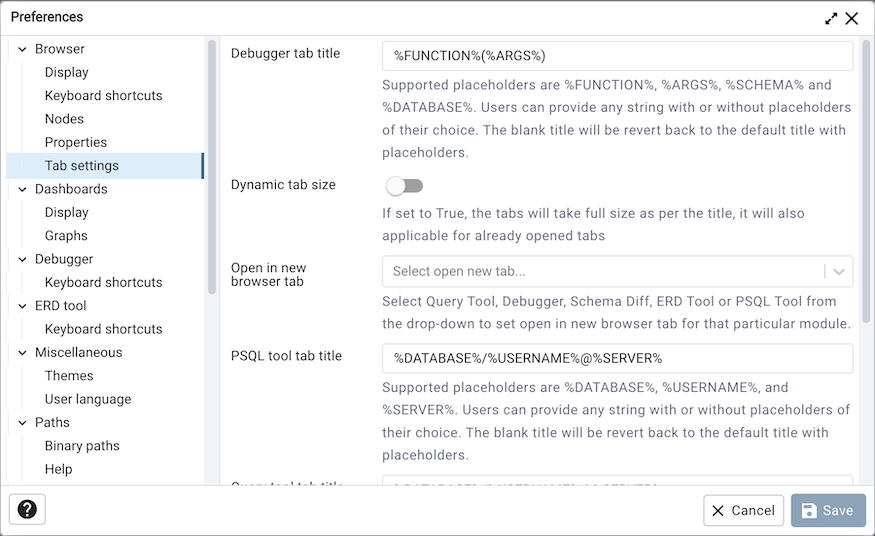
Debuggertabtitleプレースホルダー フィールドを使用して、[デバッガー]タブのタイトルをカスタマイズします。
動的タブサイズ Trueに設定されている場合、タブはタイトルごとにフルサイズになり、既に開いているタブにも適用されます
クエリツール、スキーマ差分またはデバッガーで 新しいブラウザータブで開く フィールドが選択されている場合、呼び出されたときに新しいブラウザータブで開きます。
クエリツールタブのタイトルプレースホルダー フィールドを使用して、クエリツールのタブのタイトルをカスタマイズします。
View/Edittabtitleプレースホルダー フィールドを使用して、[View/EditData]タブのタイトルをカスタマイズします。
ダッシュボードノード
ダッシュボード ノードを展開して、ダッシュボードの表示設定を指定します。
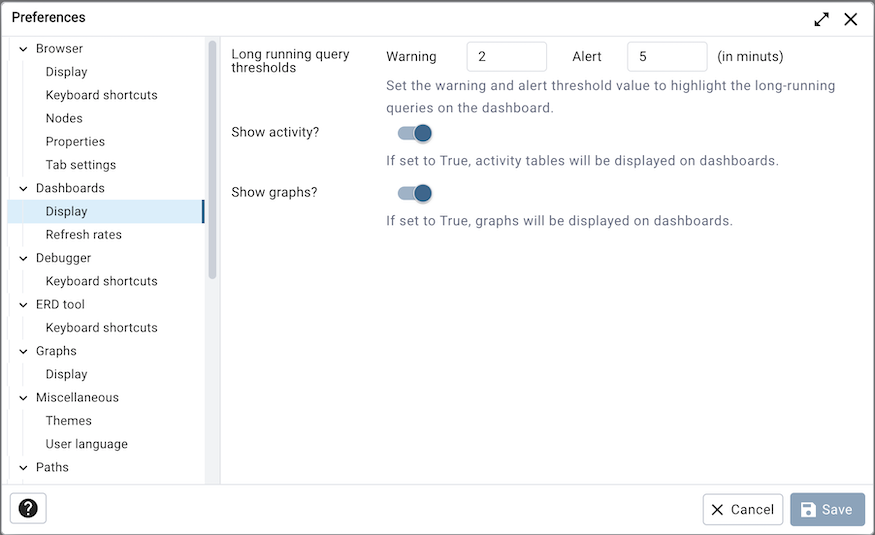
警告とアラートのしきい値を設定して、ダッシュボードで実行時間の長いクエリを強調表示します。
アクティビティを表示しますか? スイッチが True に設定されている場合、アクティビティテーブルはダッシュボードに表示されます。
グラフを表示しますか? スイッチが True に設定されている場合、グラフはダッシュボードに表示されます。
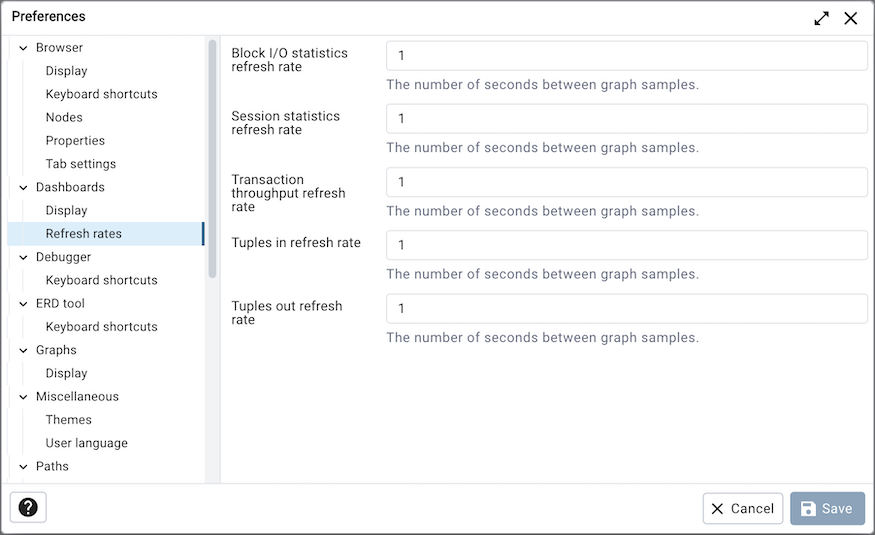
リフレッシュレート パネルのフィールドを使用して、 ダッシュボード タブのグラフの参照レート設定を指定します。
ブロックI/O統計のリフレッシュレート フィールドを使用して、グラフに表示されるブロックI/O統計のサンプル間の秒数を指定します。
セッション統計のリフレッシュレート フィールドを使用して、グラフに表示されるセッション統計サンプル間の秒数を指定します。
トランザクションスループットのリフレッシュレート フィールドを使用して、グラフに表示されるトランザクションスループットのサンプル間の秒数を指定します。
Tuplesinrefreshrate フィールドを使用して、グラフに表示されるタプルインのサンプル間の秒数を指定します。
タプルアウトリフレッシュレート フィールドを使用して、グラフに表示されるタプルアウトサンプル間の秒数を指定します。
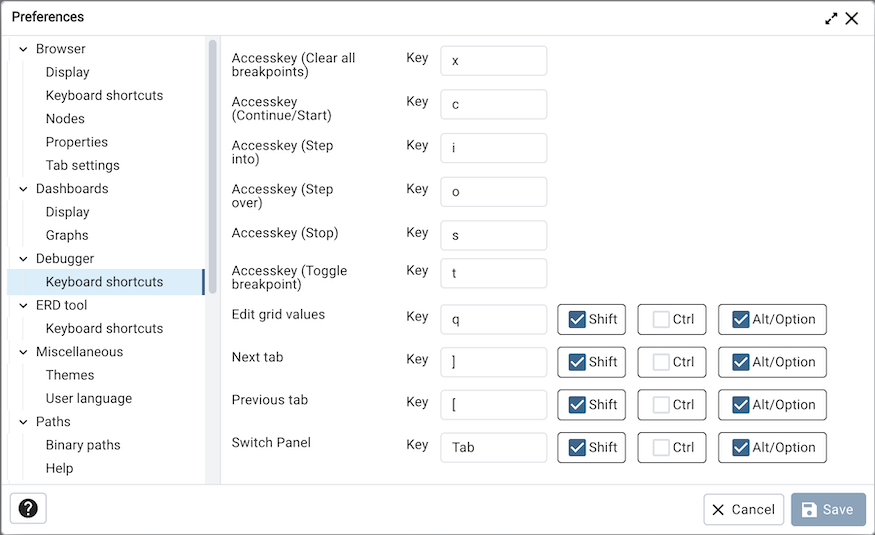
デバッガーノード
Debugger ノードを展開して、デバッガーの表示設定を指定します。
[ キーボードショートカット ]パネルのフィールドを使用して、デバッガーウィンドウのナビゲーションのショートカットを構成します。
ERDツールノード
ERDTool ノードを展開して、ERDToolの表示設定を指定します。
[ キーボードショートカット ]パネルのフィールドを使用して、ERDツールウィンドウのナビゲーションのショートカットを構成します。
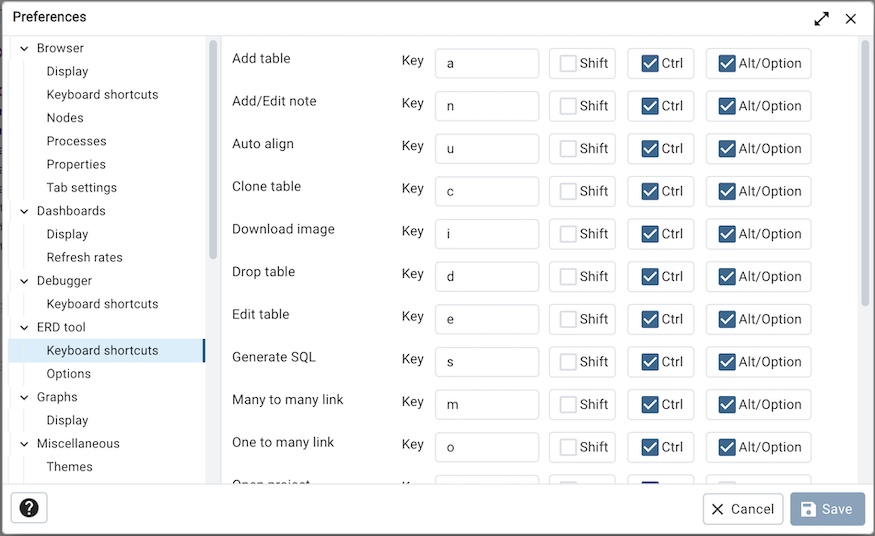
Options パネルのフィールドを使用して、ERD設定を管理します。
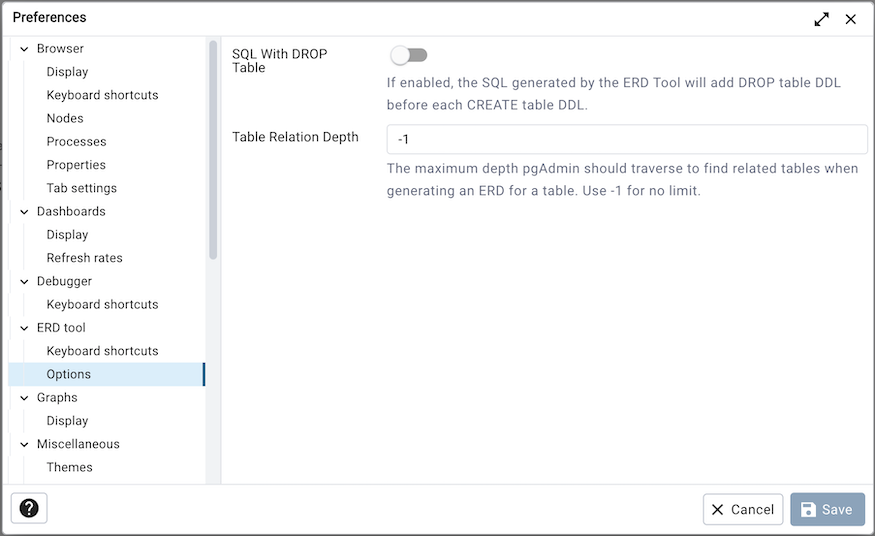
SQLWithDROPTable スイッチが True に設定されている場合、ERDツールによって生成されたSQLは各CREATEtableDDLの前にDROPtableDDLを追加します。
テーブルリレーションの深さ は、テーブルのERDを生成するときに役立ちます。pgAdminがリレーションを見つけるためにトラバースする必要がある深さレベルに制限を設定できます。制限を設定しない場合は-1を使用します。
グラフノード
Graphs ノードを展開して、グラフ表示設定を指定します。
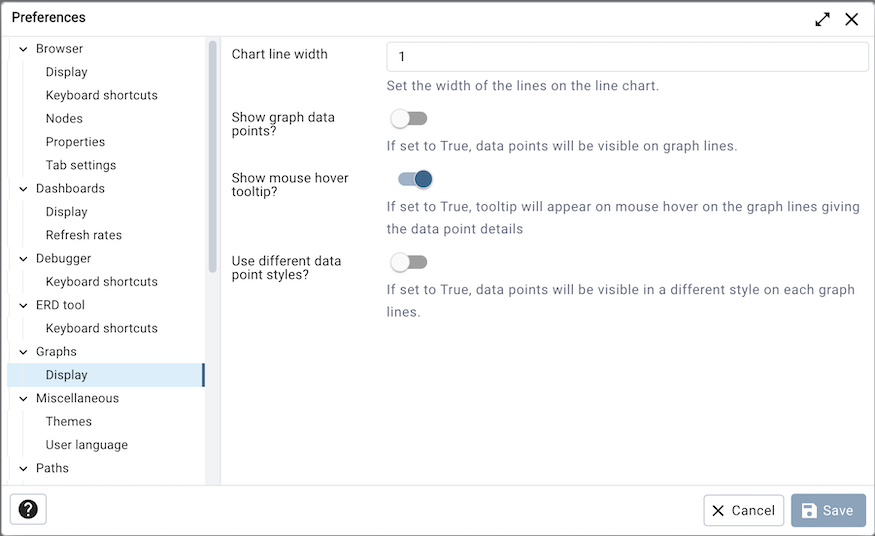
Chartlinewidth フィールドを使用して、折れ線グラフの線の幅を指定します。
グラフデータポイントを表示しますか? スイッチが True に設定されている場合、データポイントはグラフの線に表示されます。
マウスホバーツールチップを表示しますか? スイッチが True に設定されている場合、グラフの線にマウスを合わせるとツールチップが表示され、データポイントの詳細が示されます。
異なるデータポイントスタイルを使用しますか? スイッチが True に設定されている場合、データポイントは各グラフの線に異なるスタイルで表示されます。
その他のノード
Miscellaneous ノードを展開して、その他の表示設定を指定します。
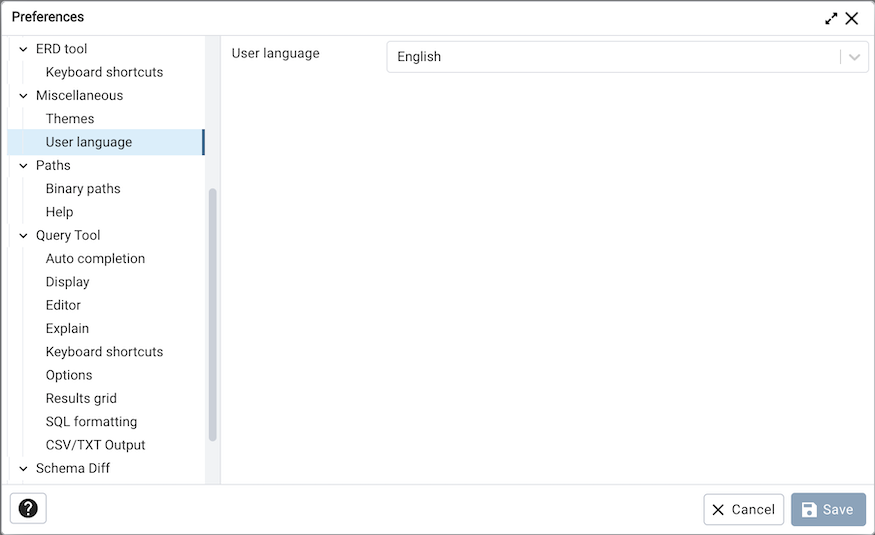
ユーザー言語 ドロップダウンリストボックスを使用して、クライアントの表示言語を選択します。
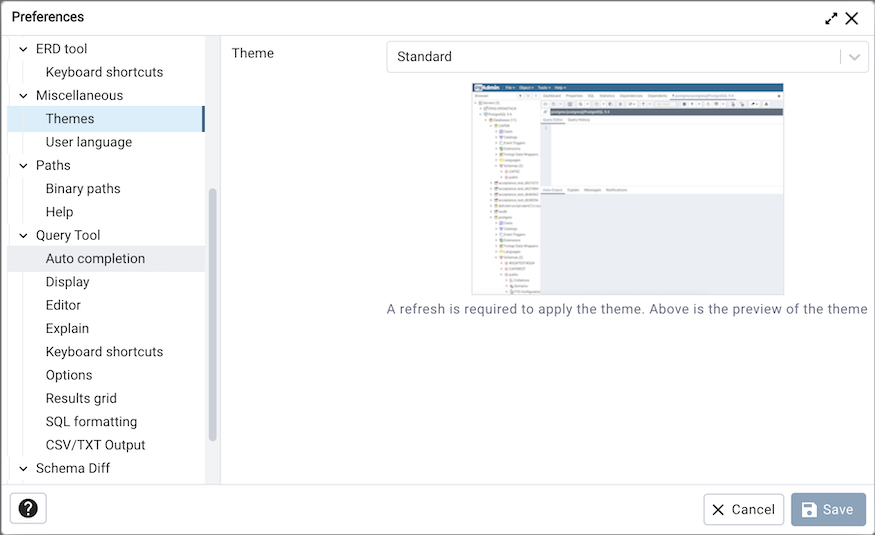
Themes ドロップダウンリストボックスを使用して、pgAdminのテーマを選択します。ドロップダウンのすぐ下にプレビューも表示されます。テーマを適用するには、pgAdminページを更新する必要があることに注意してください。独自のテーマを送信することもできます。 here を確認してください。現在、スタンダード、ダーク、ハイコントラストのテーマをサポートしています。
パスノード
パス ノードを展開して、サポートするユーティリティとヘルプファイルの場所を指定します。
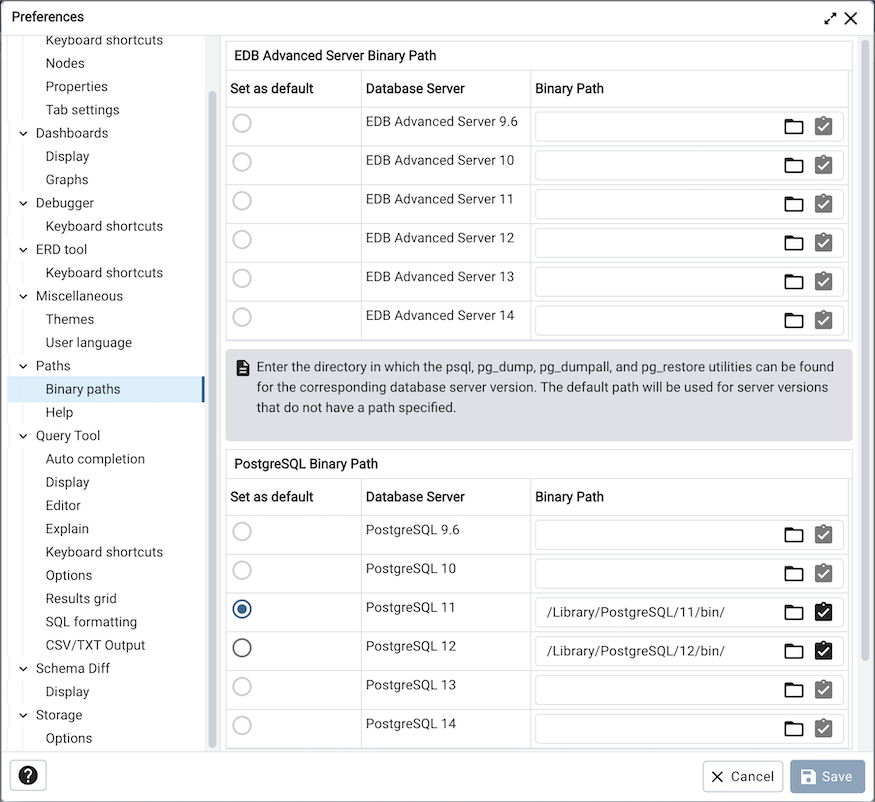
[ バイナリパス ]パネルのフィールドを使用して、監視対象データベースのユーティリティプログラム(pg_dump、pg_dumpall、pg_restore、およびpsql)を含むディレクトリへのパスを指定します。
EDBAdvancedServerバイナリパス グリッドを使用して、サーバーバージョンに基づいてEDBPostgresAdvancedServerユーティリティプログラムの場所を指定します。それぞれのパスが設定されていない場合、pgAdminは「デフォルトとして設定」がチェックされているパスを選択します。そうでない場合、EnterpriseDBが使用する標準の場所でユーティリティを見つけようとします。
PostgreSQLバイナリパス グリッドを使用して、サーバーバージョンに基づいてPostgreSQLユーティリティプログラムの場所を指定します。それぞれのパスが設定されていない場合、pgAdminは「デフォルトとして設定」がチェックされているパスを選択します。そうでない場合、pgAdminはPostgreSQLで使用される標準の場所でユーティリティを見つけようとします。
Note: [パスの検証]ボタンを使用して、ユーティリティプログラム(pg_dump、pg_dumpall、pg_restore、およびpsql)とそれぞれのバージョンの存在を確認します。
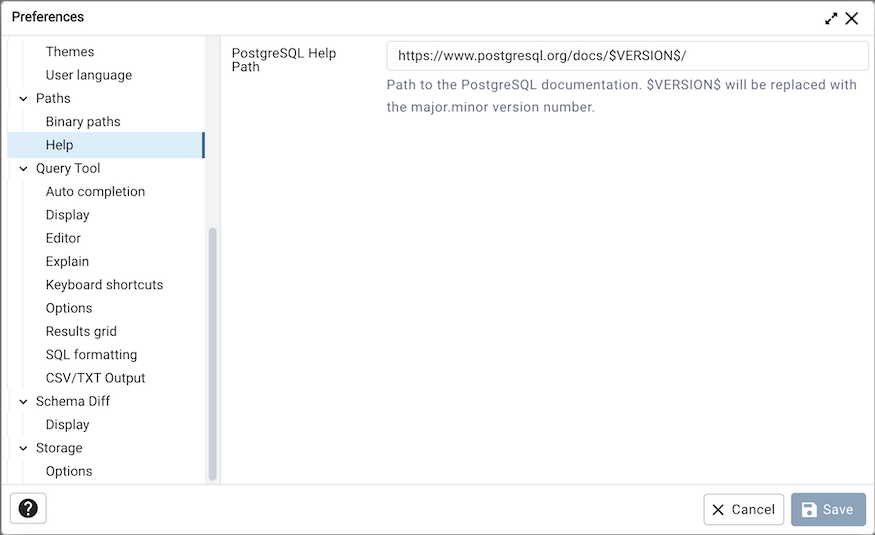
[ ヘルプ ]パネルのフィールドを使用して、ヘルプファイルの場所を指定します。
EDBAdvancedServerヘルプパス を使用して、EDBPostgresAdvancedServerドキュメントへのパスを指定します。
PostgreSQLHelpPath を使用して、PostgreSQLドキュメントへのパスを指定します。
注:デフォルトのヘルプパスには VERSION プレースホルダーが含まれています。$VERSION$プレースホルダーは現在のデータベースバージョンに置き換えられます。
クエリツールノード
クエリツール ノードを展開して、クエリエディターツールの設定を指定できるパネルにアクセスします。
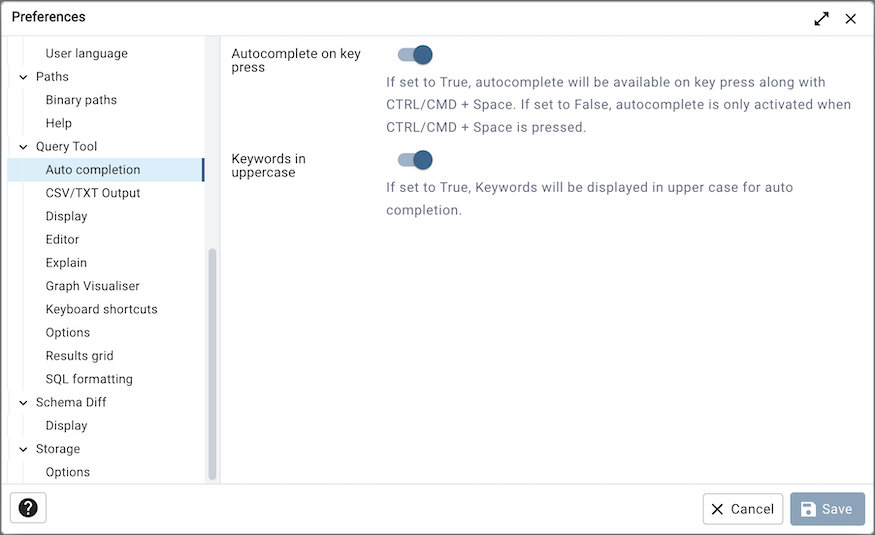
オートコンプリート パネルのフィールドを使用して、オートコンプリートオプションを設定します。
キーを押すとオートコンプリート スイッチが True に設定されている場合、CTRL/CMD+Spaceとともにキーを押すとオートコンプリートが利用できます。 False に設定されている場合、オートコンプリートはCTRL/CMD+Spaceが押されたときにのみアクティブになります。
Keywordsinuppercase スイッチが True に設定されている場合、キーワードは大文字で表示されます。
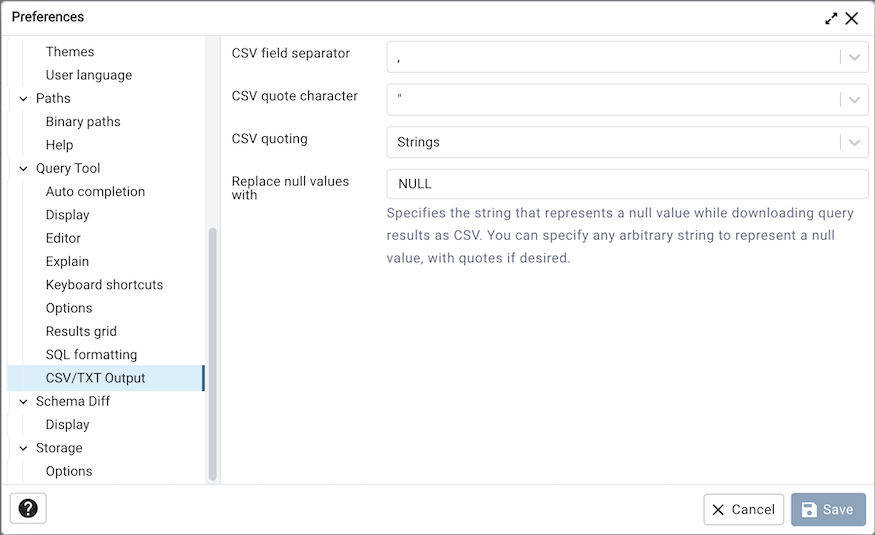
CSV/TXTOutput パネルのフィールドを使用して、CSV/TXT出力を制御します。
CSVフィールドセパレーター ドロップダウンリストボックスを使用して、CSV/TXT出力で使用される区切り文字を指定します。
CSVquotecharacter ドロップダウンリストボックスを使用して、CSV/TXT出力で使用される引用符を指定します。
CSV引用 ドロップダウンリストボックスを使用して、CSV/TTX出力で引用されるフィールドを選択します。 文字列 、 すべて 、または なし を選択します。
ヌル値を置換 オプションを使用して、出力ファイル内のヌル値を指定した文字列に置き換えます。デフォルトは「NULL」に設定されています。
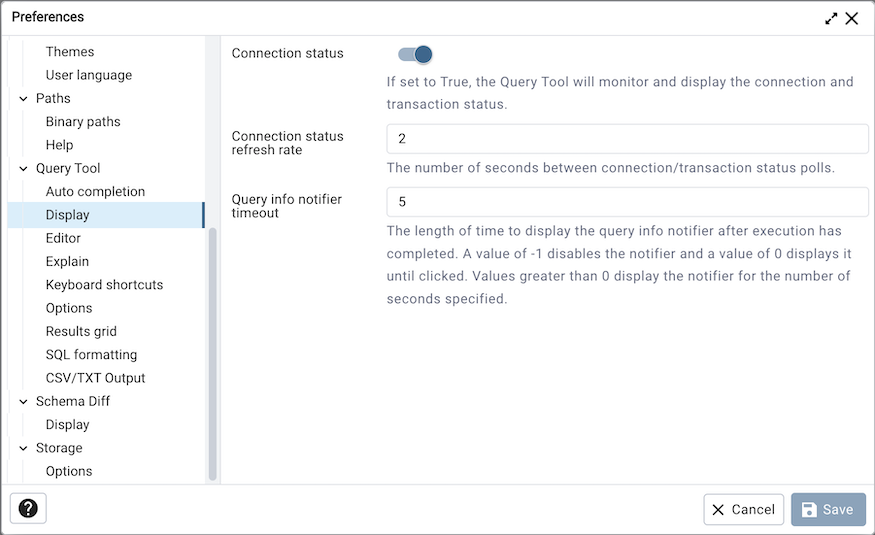
[ Display ]パネルのフィールドを使用して、クエリツールの表示設定を指定します。
接続ステータス スイッチが True に設定されている場合、クエリツールの新しいインスタンスごとに接続とトランザクションのステータスが表示されます。
接続ステータスのリフレッシュレート フィールドを使用して、接続/トランザクションステータスの更新間の秒数を指定します。
クエリ情報通知のタイムアウト フィールドを使用して、クエリの実行が完了したときに表示される通知の動作を制御します。値が -1 で通知が無効になり、値が0でクリックされるまで表示されます。ゼロより大きい正の値を指定すると、指定した秒数だけ通知が表示されます。デフォルトは 5 です。
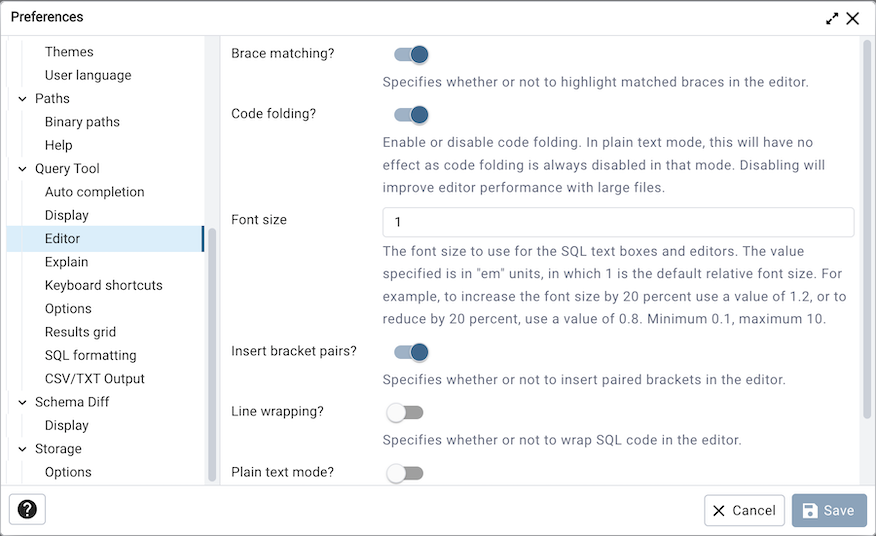
[エディター]パネルのフィールドを使用して、クエリエディターの設定を変更します。
中かっこが一致しますか? スイッチが True に設定されている場合、エディターは一致した中かっこのペアを強調表示します。
コードの折りたたみ? スイッチが False に設定されている場合、エディターはコードの折りたたみを無効にします。無効にすると、大きなファイルでのエディターのパフォーマンスが向上します。
フォントサイズ フィールドを使用して、テキストボックスとエディターで使用されるフォントサイズを指定します。
ブラケットのペアを挿入しますか? スイッチが True に設定されている場合、エディターは自動的にペアのブラケットを挿入します。
行の折り返し スイッチが True に設定されている場合、エディターは行の折り返し動作を実装します。
Plaintextmode? スイッチが True に設定されている場合、エディターモードはtext/plainに変更されます。キーワードの強調表示とコードの折りたたみは無効になります。これにより、大きなファイルでのエディターのパフォーマンスが向上します。
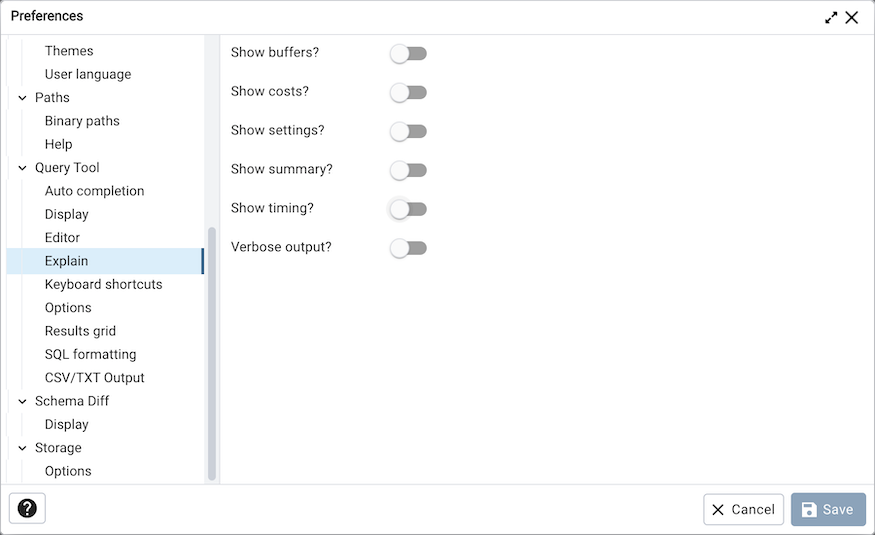
Explain パネルのフィールドを使用して、グラフィカルEXPLAINに含まれる詳細レベルを指定します。
ShowBuffers? スイッチが True に設定されている場合、グラフィカルな説明の詳細にバッファーの使用状況に関する情報が含まれます。
コストを表示しますか? スイッチが True に設定されている場合、グラフィカルな説明の詳細には、各プランの推定スタートアップと合計コスト、および推定行数と各行の推定幅が含まれます。
ShowTiming? スイッチが True に設定されている場合、グラフィカルな説明の詳細には、出力の各ノードで費やされた時間が含まれます。
Verboseoutput? スイッチが True に設定されている場合、グラフィカルな説明の詳細には、クエリ実行プランに関する拡張情報が含まれます。
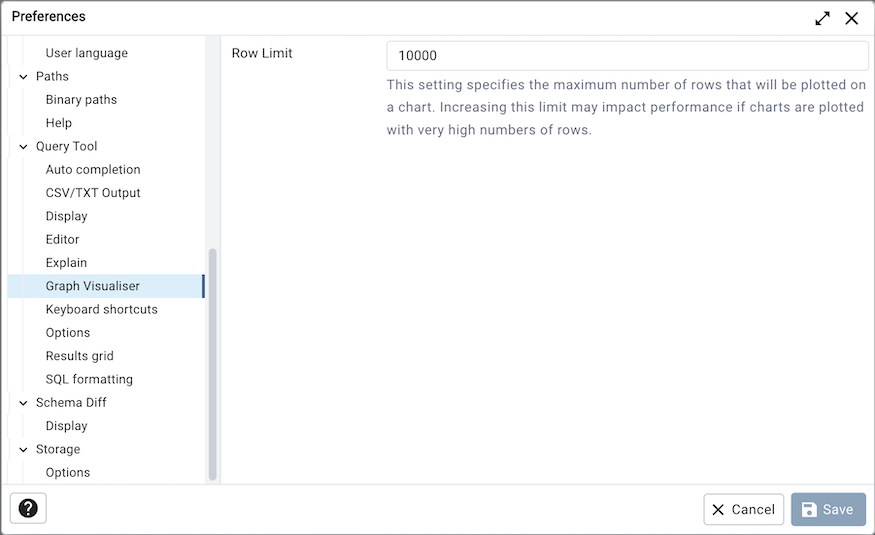
GraphVisualiser パネルのフィールドを使用して、グラフに関連する設定を指定します。
行制限 フィールドを使用して、チャートにプロットされる行の最大数を指定します。
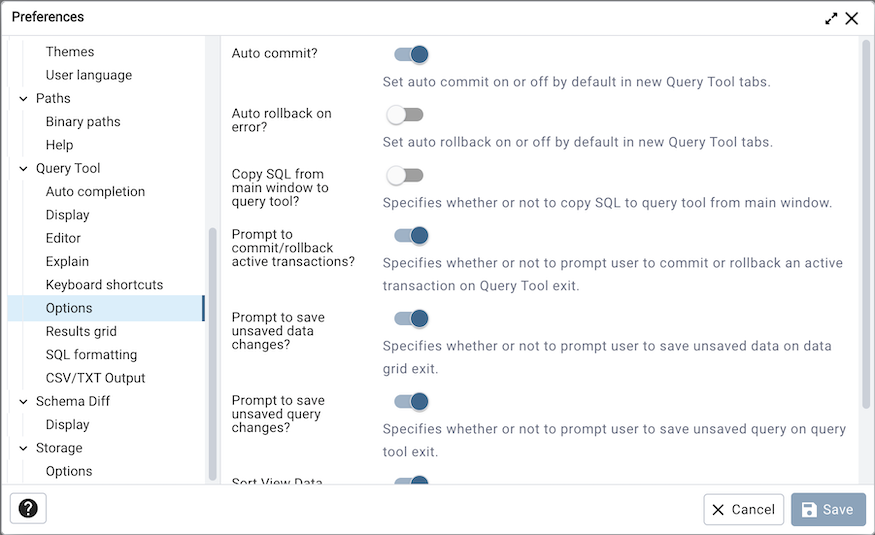
オプション パネルのフィールドを使用して、エディターの設定を管理します。
Autocommit? スイッチが True に設定されている場合、成功した各クエリは実行後にコミットされます。
Autorollbackonerror? スイッチが True に設定されている場合、失敗したクエリはロールバックされます。
メインウィンドウからクエリツールにSQLをコピーしますか? スイッチが True に設定されている場合、クエリツールが開いたときに選択したオブジェクトのCREATEsqlがクエリツールにコピーされます。
Prompttosaveunsaveddatachanges? スイッチが True に設定されている場合、エディターはデータエディターを終了するときにユーザーに未保存のデータを保存するように求めます。
Prompttosaveunsavedquerychanges? スイッチが True に設定されている場合、エディターはクエリツールを終了するときにユーザーに未保存のクエリの変更を保存するように求めます。
Prompttocommit/rollbackactivetransactions? スイッチが True に設定されている場合、エディターは、現在のトランザクションがコミットされていないときにクエリツールを終了すると、ユーザーに変更をコミットまたはロールバックするように求めます。
主キー列でデータの結果を並べ替えますか? True に設定されている場合、データの表示/編集-すべての行オプションを使用したときに返されるデータは、デフォルトで主キー列で並べ替えられます。最初/最後の100行オプションを使用すると、データは常に並べ替えられます。
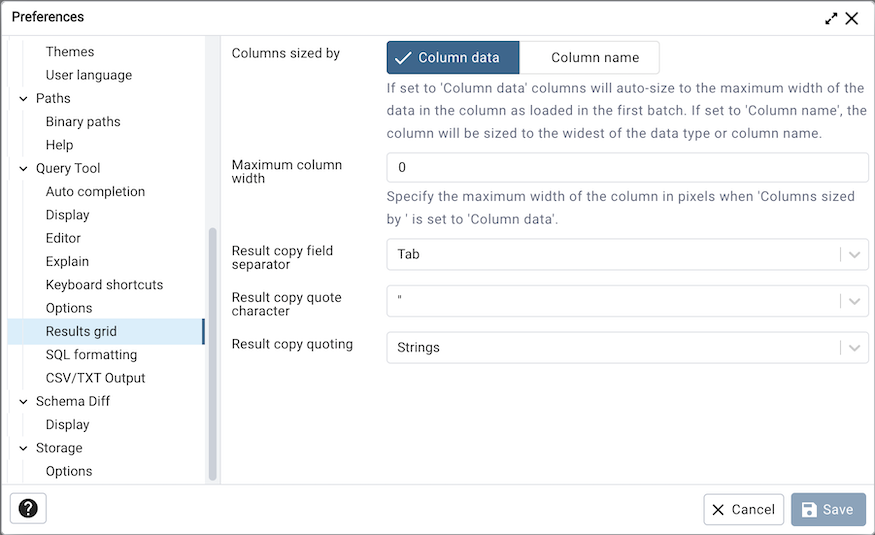
結果グリッド パネルのフィールドを使用して、コピーしたデータのフォーマット設定を指定します。
列のサイズ設定 が 列データ に設定されている場合、データ列は最初のバッチでロードされた列のデータの最大幅に自動サイズ設定されます。 列名 に設定すると、列のサイズはデータ型または列名の最大幅になります。
[列のサイズ]が 列データ に設定されている場合、列の最大幅をピクセル単位で指定します。[列のサイズ]が 列名 に設定されている場合、この設定は効果がありません。
結果のコピーフィールド区切り文字 ドロップダウンリストボックスを使用して、コピーされたデータのフィールド区切り文字を選択します。
結果コピー引用文字 ドロップダウンリストボックスを使用して、コピーされたデータの引用文字を選択します。
結果コピーの引用 ドロップダウンリストボックスを使用して、引用が必要なフィールドの種類を選択します。 すべて 、 なし 、または 文字列 を選択します。
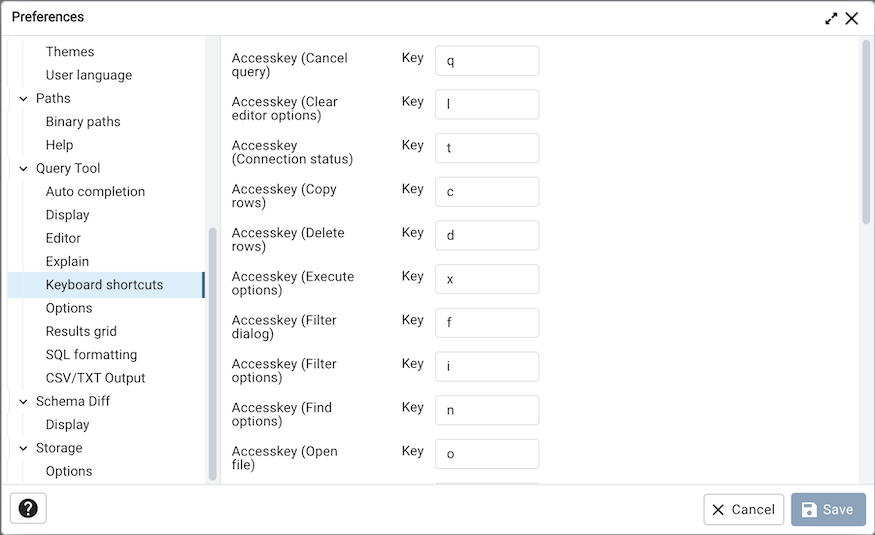
[ キーボードショートカット ]パネルのフィールドを使用して、クエリツールウィンドウのナビゲーションのショートカットを構成します。
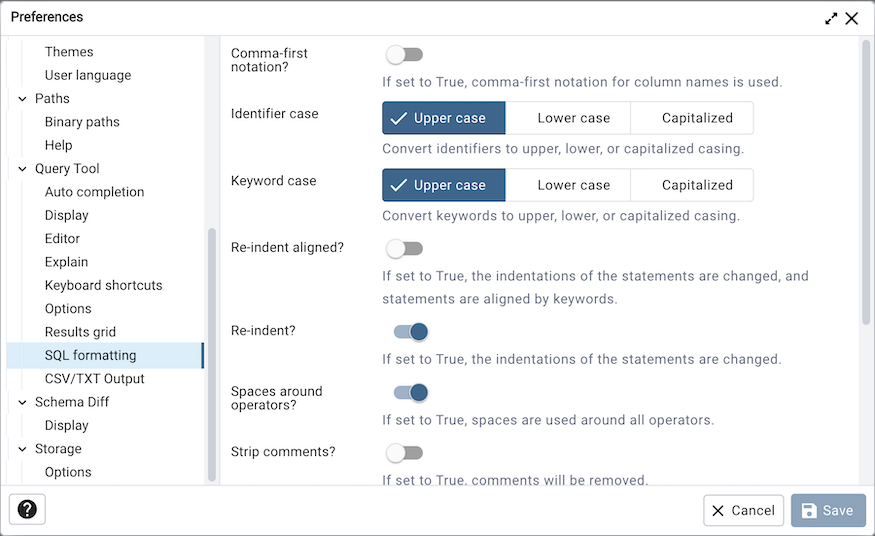
SQLフォーマット パネルのフィールドを使用して、SQLの再フォーマット設定を指定します。
コンマファースト表記 オプションを使用して、列名の前または後にコンマを配置するかを指定します。
識別子のケース オプションを使用して、識別子(オブジェクト名)を大文字、小文字、または大文字に変更するかどうかを指定します。
Keywordcase オプションを使用して、キーワードを大文字、小文字、または大文字に変更するかどうかを指定します。
Re-indentAligned? オプションを使用して、ステートメントのインデントをキーワードで揃えて変更するように指定します。
Re-indent? オプションを使用して、ステートメントのインデントを変更するように指定します。
演算子の周りにスペース? オプションを使用して、演算子のいずれかの側にスペースを含めるかどうかを指定します。
Stripcomment? オプションを使用して、コメントを削除するかどうかを指定します。
タブサイズ オプションを使用して、タブまたはインデントごとのスペースの数を指定します。
スペースを使用しますか? オプションを使用して、インデントするときにスペースを使用するかタブを使用するかを選択します。
N文字の後にラップ オプションを使用して、列で区切られたリスト(テーブル内の列名など)の列制限を指定します。0(ゼロ)に設定した場合、各項目は自分の行に表示されます。
スキーマ差分ノード
SchemaDiff ノードを展開して、表示設定を指定します。
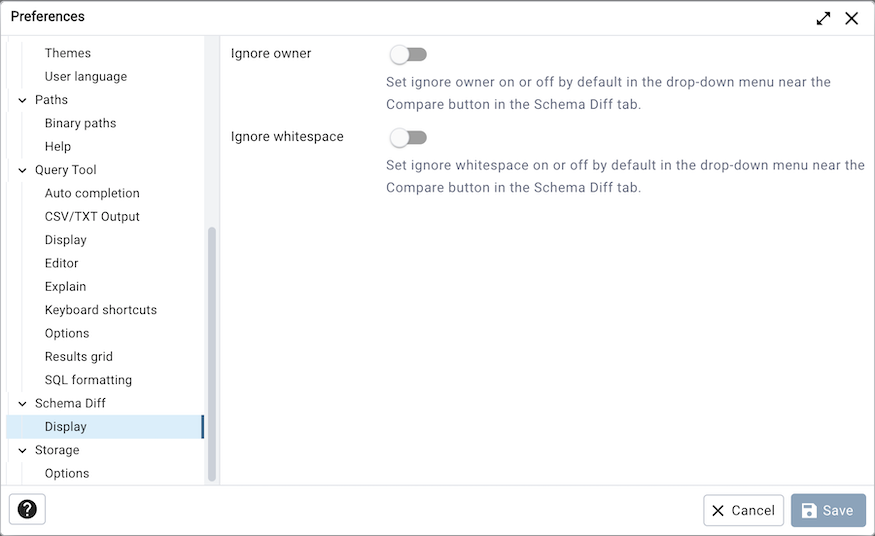
オブジェクトの比較中に所有者を無視するには、 所有者を無視 スイッチを使用します。
Ignorewhitespace スイッチを使用して、文字列オブジェクトの比較中に空白を無視します。ホワイトスペースには、スペース、タブ、CRLFが含まれます。
ストレージノード
Storage ノードを展開して、ストレージ設定を指定します。
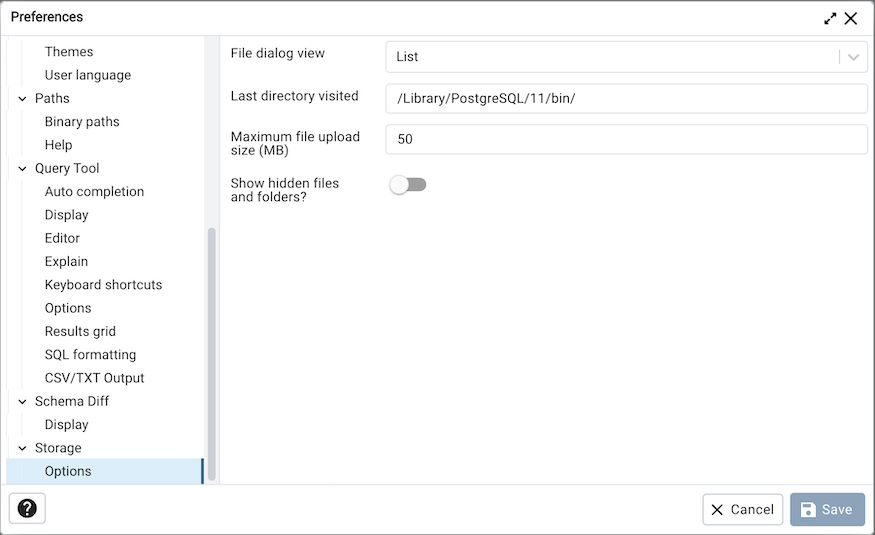
[ オプション ]パネルのフィールドを使用して、ストレージ設定を指定します。
ファイルダイアログビュー ドロップダウンリストボックスを使用して、ファイルマネージャーを開いたときに表示されるアイコンのスタイルと表示形式を選択します。 リスト を選択してリストビューを表示するか、 グリッド を選択してフォルダーアイコンを表示します。
最後にアクセスしたディレクトリ フィールドを使用して、ファイルマネージャーが開くフォルダーの名前を指定します。
Storage ノードの オプション パネルの 最大ファイルアップロードサイズ(MB) フィールドを使用して、アップロードの最大ファイルサイズを指定します。
隠しファイルとフォルダーを表示しますか? スイッチが True に設定されている場合、ファイルマネージャーは隠しファイルとフォルダーを表示します。