Tabbed Browser
pgAdmin ウィンドウの右側のペインには、左側のウィンドウの pgAdmin ツリーコントロールで現在選択されているオブジェクトに関する情報を表示するタブのコレクションがあります。タブを選択して、ツリーコントロールで強調表示されたオブジェクトに関する情報にアクセスします。
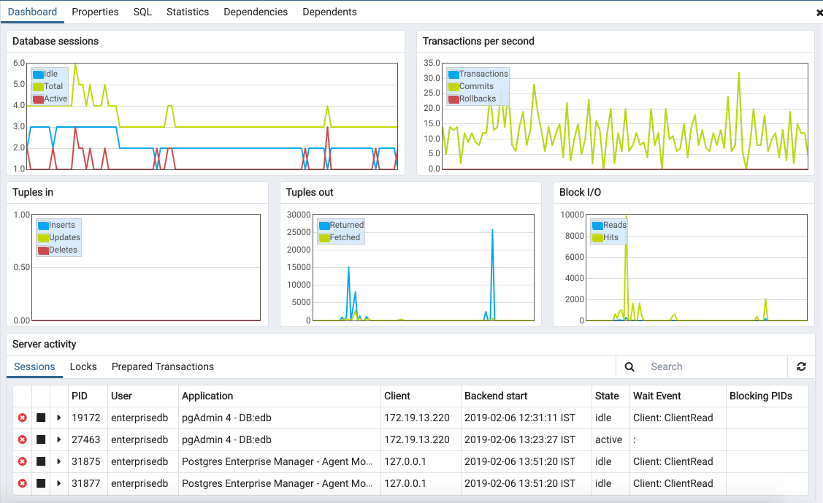
ダッシュボード タブのグラフは、選択したサーバーまたはデータベースの使用統計のアクティブな分析を提供します。
サーバーセッション または データベースセッション グラフには、サーバーまたはデータベースとの対話が表示されます。
1秒あたりのトランザクション数 グラフには、サーバーまたはデータベースで実行されている1秒あたりのコミット、ロールバック、合計トランザクションが表示されます。
タプルイン グラフには、サーバーまたはデータベースで挿入、更新、および削除されたタプルの数が表示されます。
タプルアウト グラフには、サーバーまたはデータベースからフェッチされて返されたタプルの数が表示されます。
ブロックI/O グラフには、サーバーまたはデータベースのファイルシステムから読み取られたブロックまたはバッファーキャッシュ(オペレーティングシステムのファイルシステムキャッシュではない)からフェッチされたブロックの数が表示されます。
サーバーアクティビティ パネルには、セッション、ロック、準備されたトランザクション、およびサーバー構成(該当する場合)が表示されます。情報は、状況依存のテーブルに表示されます。表の上にあるコントロールを使用して、次のことを行います。
Refresh ボタンをクリックして、各テーブルに表示される情報を更新します。
検索 ボックスに値を入力して、テーブルのコンテンツを検索条件を満たす1つ以上のセッションに制限します。たとえば、プロセスIDを入力して特定のセッションを見つけたり、セッション状態( idle など)を入力してアイドル状態のすべてのセッションを見つけたりできます。
セッション テーブルのアイコンを使用して、セッションの状態を確認または制御できます。
(最初の列にある) 終了 アイコンを使用して、セッションを停止し、テーブルからセッションを削除します。サーバーがセッションを終了する前に、選択を確認するように求められます。
セッションを閉じずにアクティブなクエリを終了するには、 Cancel アイコン(2列目にあります)を使用します。クエリをキャンセルする前に、サーバーは選択を確認するように求めます。クエリをキャンセルすると、テーブルの 状態 列に表示される値が アクティブ から アイドル に更新されます。セッションは、セッションが終了するまでテーブルに残ります。
詳細 アイコン(3列目にあります)を使用して、 詳細 タブを開きます。タブには、選択したセッションに関する情報が表示されます。
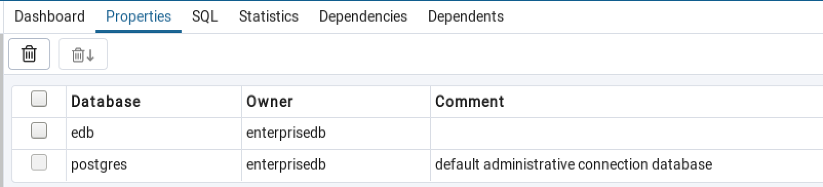
[ プロパティ ]タブには、選択したオブジェクトに関する情報が表示されます。
ブラウザータブの下のツールバーの 削除 アイコンをクリックして、[プロパティ]パネルで選択したオブジェクトを削除します。
ブラウザータブの下のツールバーの ドロップカスケード アイコンをクリックして、[プロパティ]パネルで選択したオブジェクトとすべての依存オブジェクトを削除します。

ブラウザータブの下のツールバーの 編集 アイコンをクリックして、選択したオブジェクトの プロパティ ダイアログを起動します。
[ プロパティ ]ダイアログへの変更を保持するには、 保存 アイコンをクリックします。変更は更新された プロパティ タブに表示されます。
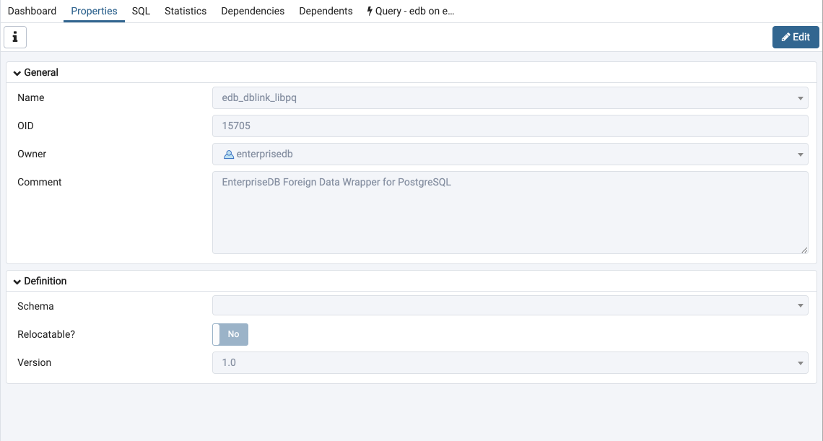
ツリーコントロールで強調表示されたオブジェクトに関する詳細は、1つ以上の折りたたみ可能なパネルに表示されます。各パネルラベルの左側にある矢印を使用して、パネルを開閉できます。
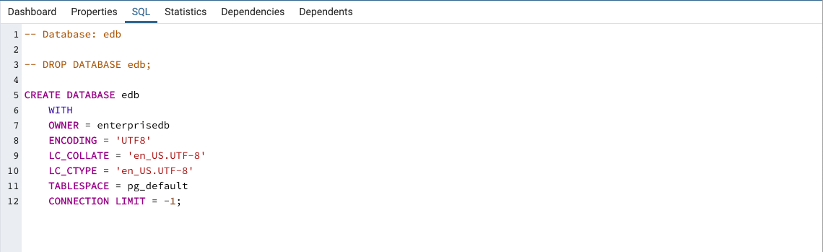
SQL タブには、強調表示されたオブジェクトを作成したSQLスクリプトと、該当する場合、選択したオブジェクトを DROP する(コメントアウトされた)SQLステートメントが表示されます。カットアンドペーストのショートカットを使用して、SQLステートメントを選択したエディターにコピーできます。
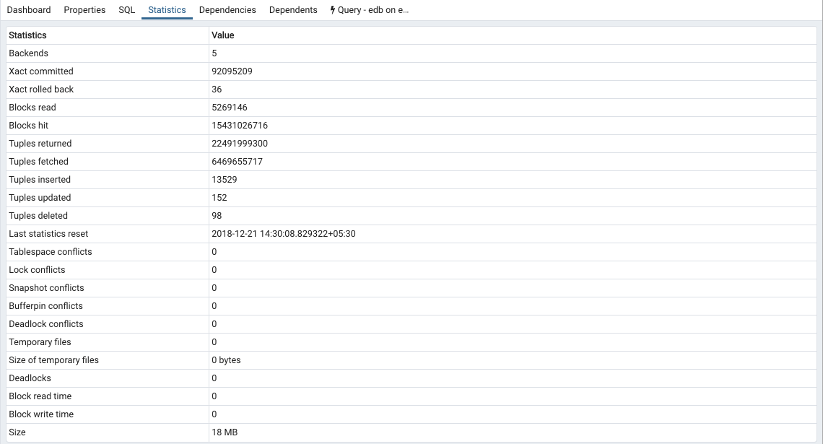
[ 統計 ]タブには、ツリーコントロールの各オブジェクトについて収集された統計が表示されます。テーブルに表示される統計は、選択したオブジェクトのタイプによって異なります。列見出しをクリックして、列に表示されているデータでテーブルを並べ替えます。再度クリックすると、ソート順が逆になります。次の表に、使用可能な統計の一部を示します。
パネル |
説明 |
|---|---|
PID |
行に関連付けられたプロセスID。 |
ユーザー |
オブジェクトを所有するユーザーの名前。 |
データベース |
データベース名を表示します。 |
バックエンド |
データベースへの現在の接続数を表示します。 |
バックエンドスタート |
バックエンドプロセスの開始時刻。 |
正確なコミット |
過去1週間にデータベースにコミットされたトランザクションの数を表示します。 |
正確にロールバック |
過去1週間にロールバックされたトランザクションの数を表示します。 |
読み取りをブロック |
過去1週間にメモリから読み取られたブロック数(メガバイト)を表示します。 |
ブロックヒット |
過去1週間にキャッシュでヒットしたブロック数(メガバイト)を表示します。 |
返されるタプル |
過去1週間に返されたタプルの数を表示します。 |
取得されたタプル |
先週取得したタプルの数を表示します。 |
タプルが挿入されました |
過去1週間にデータベースに挿入されたタプルの数を表示します。 |
タプルが更新されました |
過去1週間にデータベースで更新されたタプルの数を表示します。 |
削除されたタプル |
過去1週間にデータベースから削除されたタプルの数を表示します。 |
最後の統計リセット |
データベースの統計が最後にリセットされた時刻を表示します。 |
テーブルスペースの競合 |
データベース内の削除されたテーブルスペースとのリカバリの競合が原因でキャンセルされたクエリの数を表示します。 |
ロックの競合 |
データベースのロックとのリカバリの競合が原因でキャンセルされたクエリの数を表示します。 |
スナップショットの競合 |
データベース内の古いスナップショットとのリカバリの競合が原因でキャンセルされたクエリの数を表示します。 |
バッファーピンの競合 |
データベース内の固定バッファとのリカバリの競合が原因でキャンセルされたクエリの数を表示します。 |
一時ファイル |
統計コレクターによって使用されるものを含む、一時ファイルの合計数を表示します。 |
一時ファイルのサイズ |
一時ファイルのサイズを表示します。 |
デッドロック |
データベースのデッドロックとのリカバリの競合が原因でキャンセルされたクエリの数を表示します。 |
ブロック読み取り時間 |
読み取られたブロックの読み取りに必要なミリ秒数を表示します。 |
ブロック書き込み時間 |
読み取ったブロックの書き込みに必要なミリ秒数を表示します。 |
サイズ |
選択したデータベースのサイズ(メガバイト)を表示します。 |

[ 依存関係 ]タブには、現在選択されているオブジェクトが依存するオブジェクトが表示されます。依存関係が削除されると、pgAdminツリーコントロールで現在選択されているオブジェクトが影響を受けます。データベース構造全体の整合性を保証するために、データベースサーバは、他のオブジェクトが依存しているオブジェクトを誤って削除しないようにします。依存関係を持つオブジェクトを削除するには、DROPCASCADEコマンドを使用する必要があります。
依存関係 テーブルには、次の情報が表示されます。
Type フィールドは、親オブジェクトのタイプを指定します。
Name フィールドは、親オブジェクトの識別名を指定します。
制限 フィールドは、現在選択されているオブジェクトと親間の依存関係を説明します。
フィールドが auto の場合、選択したオブジェクトは親オブジェクトとは別にドロップでき、親オブジェクトがドロップされるとドロップされます。
フィールドが internal の場合、選択したオブジェクトは親オブジェクトの作成中に作成され、親オブジェクトが削除されると削除されます。
フィールドが 通常 の場合、親オブジェクトをドロップせずに選択したオブジェクトをドロップできます。
フィールドが 空白 の場合、選択したオブジェクトはシステムに必要であり、削除できません。

Dependents タブには、 pgAdmin ブラウザーで現在選択されているオブジェクトに依存するオブジェクトのテーブルが表示されます。依存オブジェクトは、 pgAdmin ツリーコントロールで現在選択されているオブジェクトに影響を与えずに削除できます。
Type フィールドは、依存オブジェクトのタイプを指定します。
Name フィールドは、依存オブジェクトの識別名を指定します。
Database フィールドは、オブジェクトが存在するデータベースを指定します。
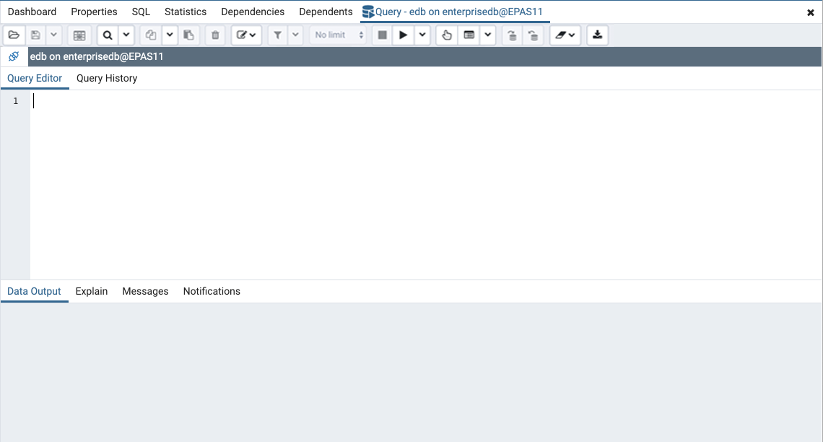
pgAdminツール(クエリツール、デバッガ、SQLエディタなど)が提供する拡張機能にアクセスすると、追加のタブが開きます。ツールの使用が終了したら、各タブの右上隅にある閉じるアイコン(X)を使用してタブを閉じます。永続的なタブと同様に、これらのタブはpgAdminクライアントウィンドウで再配置できます。
デフォルトでは、ツールを開くたびに、pgAdminは新しいブラウザータブを開きます。各ツールの 設定 ダイアログの Display ノードを変更することにより、この動作を制御できます。 設定 ダイアログを開くには、 ファイル メニューから 設定 を選択します。