
Backup Server Dialog#
Backup Server ダイアログを使用して、選択したサーバーを再作成するプレーンテキストスクリプトを作成します。 pgAdmin クエリツール を使用して、プレーンテキストスクリプトを再生し、サーバーを再作成できます。
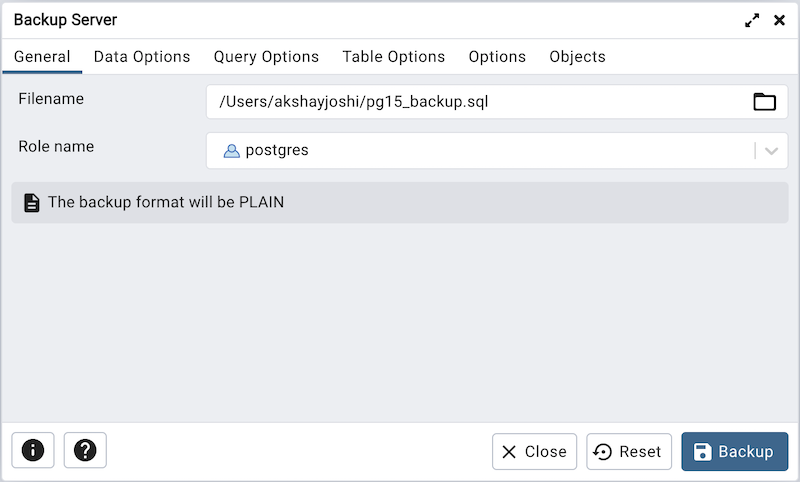
[ General ]タブのフィールドを使用して、以下を指定します。
バックアップファイルの名前を ファイル名 フィールドに入力します。 オプションで、右側の ブラウザ アイコン省略記号を選択してディレクトリに移動し、アーカイブを含むファイルを選択します。
Encoding ドロップダウンリストボックスを使用して、アーカイブに使用する文字エンコード方法を選択します。 Note: このオプションは、11以上のデータベースサーバーでのみ表示されます。
ロール名 の横にあるドロップダウンリストボックスを使用して、選択したサーバーに対する接続特権を持つロールを指定します。 ロールは、バックアップ中の認証に使用されます。
[ * Data Options * ]タブをクリックして続行します。 Data Options タブのフィールドを使用して、 pg_dumpall に対応するデータまたはpgAdminオブジェクトに関連するオプションを提供します。
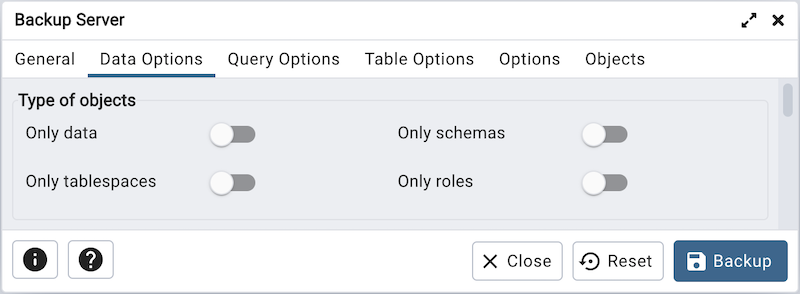
Type of objects フィールドボックスのスイッチを移動して、バックアップするオブジェクトの種類に関する詳細を指定します。
Only data の横にスイッチを右の位置に移動して、バックアップをデータに制限します。
Only schemas の横にスイッチを移動して、バックアップをスキーマレベルのデータベースオブジェクトに制限します。
Only tablespaces の横にスイッチを移動して、バックアップをテーブルスペースのみに制限します。
Only Roles の横にスイッチを移動して、バックアップをロールのみに制限します。
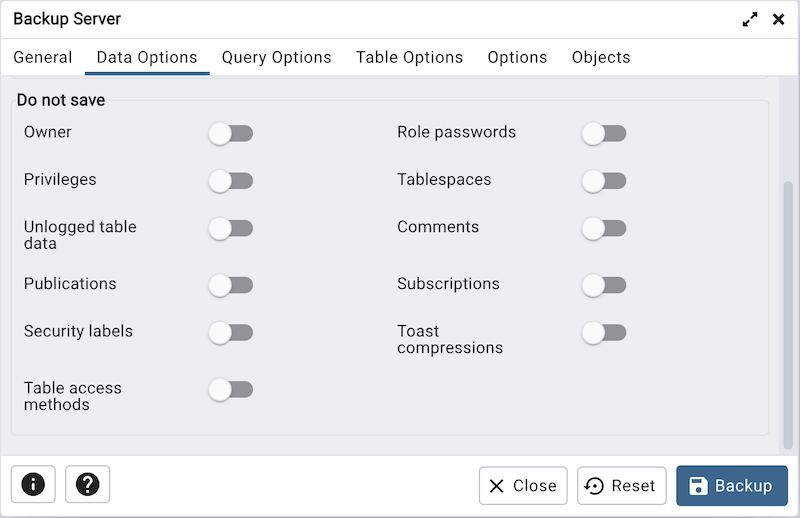
Do not save フィールドボックスのスイッチを移動して、バックアップに含まないオブジェクトを選択します。
Owner の横にスイッチを右の位置に移動して、オブジェクトの所有権を設定するコマンドを除外します。
ロールパスワード の横にスイッチを右の位置に移動して、ロールのパスワードを除外します。
Privileges の横にスイッチを右の位置に移動して、アクセス権限を作成するコマンドを除外します。
テーブルスペースを除外するには、 テーブルスペース の横にスイッチを右の位置に移動します。
Unlogged table data の横にスイッチを右の位置に移動して、ログのないテーブルのコンテンツを除外します。
Comments の横にスイッチを右の位置に移動して、コメントを設定するコマンドを除外します。 Note: このオプションは、11以上のデータベースサーバーでのみ表示されます。
出版物を除外するには、 出版物 の横にスイッチを右の位置に移動します。
サブスクリプションを除外するには、 サブスクリプション の横にスイッチを右の位置に移動します。
セキュリティラベル の横にスイッチを右の位置に移動して、セキュリティラベルを除外します。
トースト圧縮 の横にスイッチを右の位置に移動して、トースト圧縮を除外します。 Note: このオプションは、14以上のデータベースサーバーでのみ可視されます。
テーブルアクセス方法 の横にスイッチを右の位置に移動して、テーブルアクセス方法を除外します。 Note: このオプションは、15以上のデータベースサーバーでのみ可視されます。
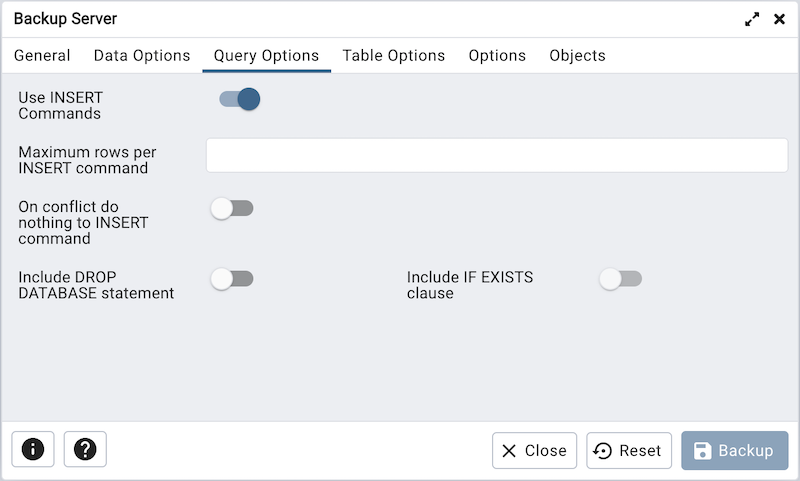
[ Query Options ]タブをクリックして続行します。これらの追加フィールドを使用して、バックアップに含めるステートメントの種類を指定します。
Use INSERTコマンド の横にスイッチを右の位置に移動して、 COPYコマンドを使用するのではなくINSERTステートメントの形式でデータをダンプします。 注これにより、バックアップからの復元が遅くなる場合があります。
最大行数/ INSERTコマンド フィールドを使用して、 INSERTコマンドごとの最大行数を制御します。 Note: このオプションは、12以上のデータベースサーバーでのみ可視されます。
On fence do nothing to INSERTコマンド の横にスイッチを右の位置に移動して、 ON CONFLICT DO NOTHINGをINSERTコマンドに追加します。このオプションは、 Use INSERTコマンド 、 Use Column INSERTS 、または INSERTコマンドごとの最大行数 も指定されていない限り有効です。 Note: このオプションは、12以上のデータベースサーバーでのみ可視されます。
Include DROP DATABASE Statement の横にスイッチを右の位置に移動して、バックアップ中にオブジェクトを再作成する前に同じ名前の既存のデータベースオブジェクトをドロップするコマンドをバックアップに含めます。
Include IF EXISTS句 の横にスイッチを右の位置に移動して、データベースおよびその他のオブジェクトを削除するIF EXISTS句を追加します。このオプションは、 含めるDROP DATABASEステートメント も設定されていない限り有効です。
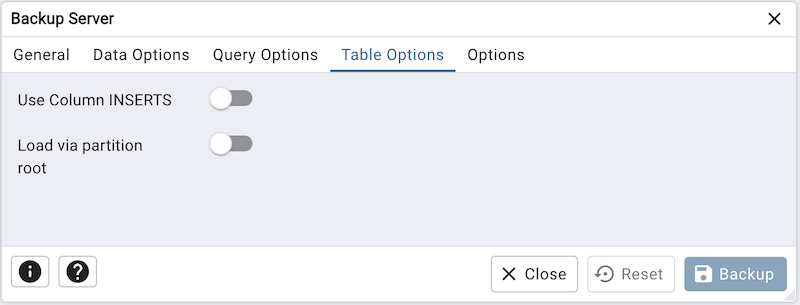
[ * Table Options* ]タブをクリックして続行します。バックアップに含めるテーブルに関連する テーブルオプション タブのフィールドを使用します。
Use Column INSERTS の横にスイッチを右の位置に移動して、INSERTステートメントの形式でデータをダンプし、明示的な列名を含めます。注これにより、バックアップからの復元が遅くなる場合があります。
Load via Partition root の横にスイッチを移動し、右側の位置に移動します。したがって、パーティションテーブルのCOPYまたはINSERTステートメントをダンプするときは、パーティション自分自身ではなく、それを含むパーティション階層のルートをターゲットとします。 Note: このオプションは、11以上のデータベースサーバーでのみ表示されます。
[ オプション ]タブをクリックして続行します。 Options タブのフィールドを使用して、他のバックアップオプションを提供します。
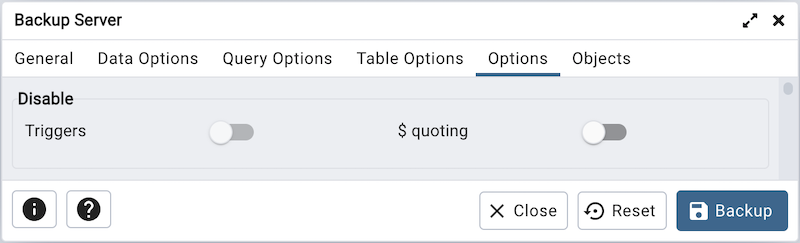
Disable フィールドボックスのスイッチを移動して、バックアップから除外するステートメントのタイプを指定します。
トリガー データのみのバックアップを作成するときにアクティブの横にスイッチを右の位置に移動して、データのロード中にターゲットテーブルのトリガーを無効にするコマンドを含めます。
*$ quoting * の横にスイッチを右の位置に移動して、ファンクション本体内でドル引用符を有効にします。無効になっている場合、ファンクション本体はSQL標準の文字列構文を使用して引用符で囲まれます。
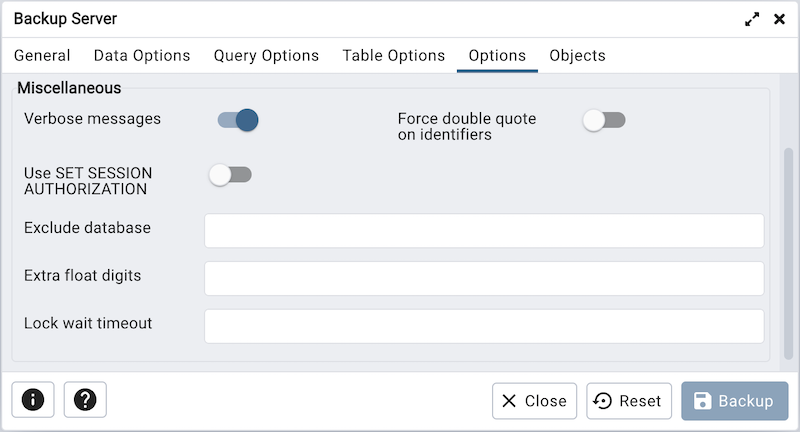
Miscellaneous フィールドボックスのスイッチを移動して、その他のバックアップオプションを指定します。
Verbosemessages の横にスイッチを左側の位置に移動して、 pg_dumpall に冗長メッセージを除外するように指示します。
Force double quotes on identifiers の横にスイッチを右の位置に移動して、すべての識別子の引用符を強制します。
Use SET SESSION AUTHORIZATION の横にスイッチを右の位置に移動して、 SET SESSION AUTHORIZATIONコマンドを使用してオブジェクトの所有権を決定するステートメントを含めます ALTER OWNERコマンドの代わりに。
Exclude Database フィールドを使用して、名前がパターンと一致するデータベースをダンプしないようにします。
Extra float individually フィールドを使用して、浮動小数点データをダンプするときに、使用可能な最大精度の代わりに指定された値を使用します。
*Lock wait timeout * フィールドを使用して、ダンプの先頭に共有テーブルロックを取得するまで永久に待機しないようにします。代わりに、指定されたタイムアウト内にテーブルをロックできない場合に失敗します。
pg_dumpallコマンドに組み込まれる詳細を指定したら
Backup ボタンをクリックして、 Backup Server ダイアログでの選択に基づいてバックアップをビルドするコマンドをビルドおよび実行します。
Cancel ボタンをクリックして、作業を保存せずに終了します。
pgAdminはバックグラウンドでバックアッププロセスを実行します。 Processes タブに実行ステータスとログを含むすべてのバックグラウンドプロセスを表示できます