
Change Password Dialog#
「安全な」環境と考えられる場合でも、データを保護するためにパスワードを定期的に変更することをお勧めします。職場では、適切なパスワードポリシーを適用しないと、データ保護法に違反する可能性があります。
パスワードを選択するときは、次のガイドラインを考慮してください。
パスワードが適切な長さであることを確認します。 6文字は、パスワードの絶対最小文字数である必要があります。
パスワードの最小長はデフォルトで6文字に設定されています。この値は、 pgAdmin構成で PASSWORD_LENGTH_MIN オプションを目的の長さに設定することにより、変更できます。詳細については、 The config.py File を参照してください。
パスワードが辞書攻撃の対象になっていないことを確認します。大文字、小文字、数字を組み合わせて使用し、単語や名前は避けます。覚えやすいが、なじみのない頭字語であるフレーズの各単語の最初の文字を使用することを検討します。
パスワードは定期的に変更してください。少なくとも90日ごとに変更します。
上記のガイドラインは出発点と考えられるべきです。これらは包括的なリストではなく、 will not guarantee security 。
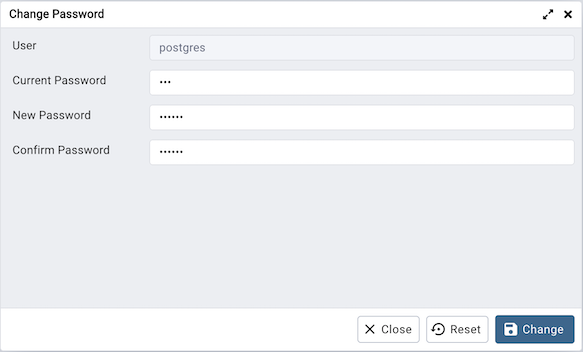
Change Password ダイアログを使用して、パスワードを変更します。
User フィールドに表示される名前は、パスワードを変更するロールです。これは、ツリーコントロールで強調表示されているサーバー接続に関連付けられているロールです。
ロールに関連付けられたパスワードを 現在のパスワード フィールドに入力します。
目的のパスワードを 新しいパスワード フィールドに入力します。
[ 確認用パスワード ]フィールドに新しいパスワードを再入力します。
Save ボタンをクリックして、パスワードを変更します。
Click the Close button to exit without changing your password.
Reset ボタンをクリックして、値をリセットします。