
Tree Control#
メインウィンドウの左側のペインには、サーバーに存在するオブジェクトへのアクセスを提供するツリーコントロールオブジェクトエクスプローラーが表示されます。
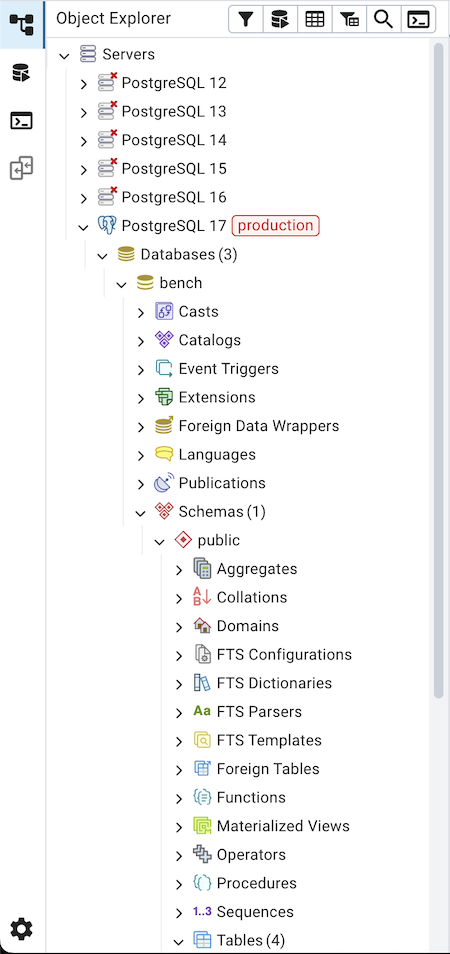
ツリーコントロールのノードを展開して、選択したサーバーにあるデータベースオブジェクトを表示できます。ツリーコントロールが展開され、階層ビューが表示されます。
ノードの左側のプラス記号+を使用して、ツリーコントロールのセグメントを展開します。
ノードの左側にあるマイナス記号-をクリックして、そのノードを閉じます。
特定のオブジェクトをクエリツールに drag and drop することもでき、長いオブジェクト名の入力時間を節約できます。オブジェクト名を含むテキストはスキーマで完全修飾されます。必要に応じて二重引用符が追加されます。ファンクションとプロシージャーの場合、ファンクション名とパラメーター名がクエリツールに貼り付けられます。
ツリーコントロールのノードを右クリックして、状況依存メニューにアクセスし、一般的なタスクを実行します。メニューには、次の選択項目の1つ以上を含むオプションが表示されますオプションはアルファベット順に表示されます。
オプション |
アクション |
|---|---|
名前付け復元ポイントを追加 |
クリックして復元ポイントの名前を作成し、入力します。 |
バックアップ... |
クリックして Backup... ダイアログを開き、データベースオブジェクトをバックアップします。 |
バックアップグローバル... |
クリックして Backup Globals... ダイアログを開き、クラスターオブジェクトをバックアップします。 |
バックアップサーバー... |
クリックして Backup Server... ダイアログを開き、サーバーをバックアップします。 |
Connect Server... |
クリックして Connect to Server ダイアログを開き、サーバーとの接続を確立します。 |
作成 |
クリックして、状況依存の選択を提供するコンテキストメニューにアクセスします。選択すると、新しいオブジェクトを作成するための Create ダイアログが開きます。 |
CREATEスクリプト |
Query tool をクリックして開き、 CREATEスクリプトを編集または表示します。 |
デバッグ |
クリックして Debug ツールを開くか、[ ブレークポイントの設定 ]を選択してスクリプトの実行を停止または一時停止します。 |
ドロップ |
クリックして、現在選択しているオブジェクトをサーバーからドロップします。 |
ドロップカスケード |
クリックして、現在選択しているオブジェクトとすべての依存オブジェクトをサーバーからドロップします。 |
ドロップフォース |
クリックして、forceオプションを使用して現在選択しているデータベースを削除します。 |
データベースを切断します... |
クリックしてデータベース接続を終了します。 |
サーバーから切断します |
クリックして、現在選択しているサーバーから切断します。 |
デバッグ |
クリックして Debugger ツールにアクセスします。 |
グラントウィザード |
クリックして Grant Wizard ツールにアクセスします。 |
メンテナンス... |
クリックして、 VACUUM、 ANALYZE、REINDEX、またはCLUSTERの Maintenance... ダイアログを開きます。 |
プロパティ... |
クリックして、現在選択しているオブジェクトのプロパティを確認または変更します。 |
リフレッシュ... |
クリックして、現在選択しているオブジェクトを更新します。 |
構成のリロード... |
クリックして、サーバーを再起動せずに構成ファイルを更新します。 |
リストア... |
クリックして Restore ダイアログにアクセスし、バックアップからデータベースファイルを復元します。 |
データを表示する |
Use the View Data option to access the data stored in a selected table with the Data Output tab of the Query Tool. |
テーブル およびネストされた テーブル ノードに関連付けられている状況依存メニューは、追加の表示オプションを提供しますオプションはアルファベット順に表示されます。
オプション |
アクション |
|---|---|
データのインポート/エクスポート... |
クリックして Import/Export... ダイアログを開き、選択したテーブルにデータをインポートまたはエクスポートします。 |
リセット統計 |
クリックして、選択したテーブルの統計をリセットします。 |
スクリプト |
Query tool をクリックして開き、フライアウトメニューから選択したスクリプトを編集または表示します。 |
Truncate |
クリックして、テーブルからすべての行を削除します。 |
トランケートカスケード |
クリックして、テーブルとその子テーブルからすべての行を削除します。 |
最初の100行を表示 |
クリックして、選択したテーブルの最初の100行を表示するデータグリッドにアクセスします。 |
最後の100行を表示 |
クリックして、選択したテーブルの最後の100行を表示するデータグリッドにアクセスします。 |
すべての行を表示 |
クリックして、選択したテーブルのすべての行を表示するデータグリッドにアクセスします。 |
フィルタリングされた行を表示します... |
クリックして[ Data Filter ]ポップアップにアクセスし、データセットにフィルターを適用します。 |