
Language Dialog#
CREATE LANGUAGEダイアログを使用して、新しい手続き型言語を登録します。
Language ダイアログは、 General 、 Definition 、および Security のダイアログタブを介して手続き型言語の登録を編成します。 [ * SQL* ]タブには、ダイアログ選択によって生成されたSQLコードが表示されます。
![言語ダイアログの[一般]タブ](_images/language_general.png)
[ General ]タブのフィールドを使用して言語を識別します。
Name の横にあるドロップダウンリストボックスを使用して、言語スクリプトを選択します。
所有者 の横にあるドロップダウンリストボックスを使用して、ロールを選択します。
言語に関するメモを コメント フィールドに保存します。
[ 定義 ]タブをクリックして続行します。
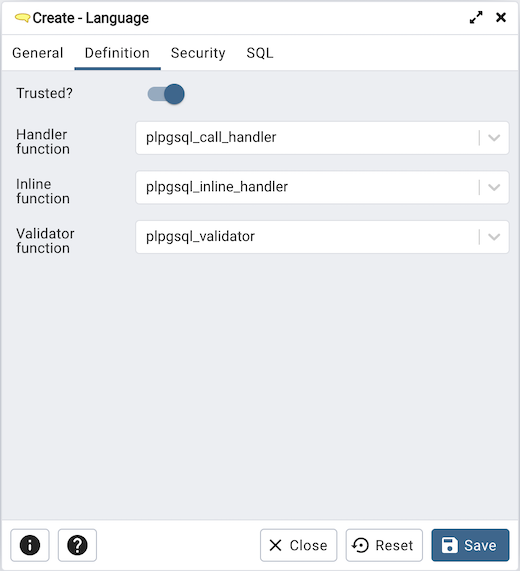
Definition タブのフィールドを使用して、パラメーターを定義します。
Trusted? スイッチを No の位置に移動して、PostgreSQLのスーパーユーザー権限を持つユーザーのみがこの言語を使用できることを指定します。デフォルトは Yes です。
有効になっている場合、 ハンドラーファンクション の横にあるドロップダウンリストボックスを使用して、言語の機能を実行するために呼び出されるファンクションを選択します。
有効にすると、 インラインファンクション の横にあるドロップダウンリストボックスを使用して、この言語で匿名コードブロックDOコマンドを実行するために呼び出されるファンクションを選択します。
有効にすると、 バリデーターファンクション の横にあるドロップダウンリストボックスを使用して、言語の新しいファンクションが作成されたときに呼び出されるファンクションを選択し、新しいファンクションを検証します。
[ セキュリティ ]タブをクリックして続行します。
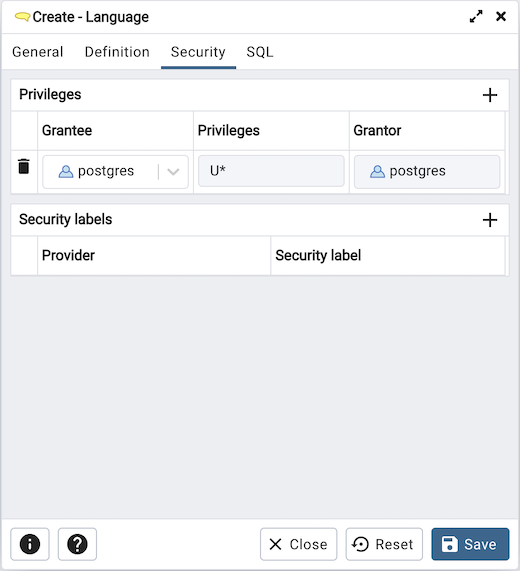
[ セキュリティ ]タブを使用して、特権を割り当て、セキュリティラベルを定義します。
Privileges パネルを使用して、特権をロールに割り当てます。 Add アイコン+をクリックして、データベースオブジェクトの特権を設定します。
Grantee フィールドのドロップダウンリストボックスからロールの名前を選択します。
Privileges フィールド内をクリックします。 1つ以上の特権の左側のチェックボックスをオンにして、選択した特権を指定したユーザーに付与します。
特権を付与するデフォルトの付与者である現在のユーザーが Grantor フィールドに表示されます。
Add アイコン+をクリックして、追加の特権を割り当てます。特権を破棄するには、行の左側にあるゴミ箱アイコンをクリックし、 Delete Row ポップアップで削除を確認します。
Security Labels パネルを使用して、ファンクションに適用されるセキュリティラベルを定義します。 Add アイコン+をクリックして、各セキュリティラベル選択を追加します。
Provider フィールドにセキュリティラベルプロバイダーを指定します。名前付けプロバイダーをロードし、提案されたラベル付け操作に同意する必要があります。
Security Label フィールドにセキュリティラベルを指定します。特定のラベルの意味は、ラベルプロバイダーの裁量にあります。 PostgreSQLは、ラベルプロバイダーがセキュリティラベルを解釈する必要があるかどうか、またはその方法に制限を設けません。それらを保存するためのメカニズムを提供するだけです。
Add アイコン+をクリックして、追加のセキュリティラベルを割り当てます。セキュリティラベルを破棄するには、行の左側にあるゴミ箱アイコンをクリックし、 Delete Row ポップアップで削除を確認します。
[ * SQL* ]タブをクリックして続行します。
Language ダイアログの入力はSQLコマンドを生成します以下の例を参照してください。確認には * SQL* タブを使用します。再度アクセスするか、タブを切り替えて、 SQLコマンドを変更します。
例#
以下は、 言語 ダイアログでのユーザー選択によって生成されたsqlコマンドの例です。
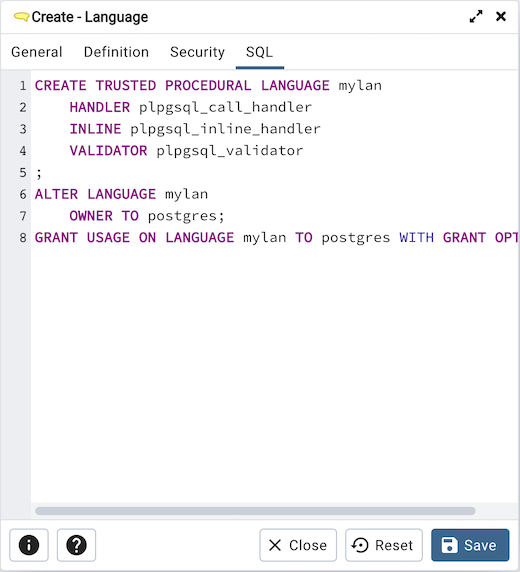
この例は、 mylan という名前の信頼できるプロシージャ言語を作成する方法を示しています。
情報 ボタンiをクリックして、オンラインヘルプにアクセスします。
Save ボタンをクリックして、作業を保存します。
Click the Close button to exit without saving work.
Reset ボタンをクリックして、構成パラメーターを復元します。