
Desktop Deployment#
pgAdminは、デスクトップモードで実行するようにアプリケーションを構成し、デスクトップランタイムを利用してサポートされているWindows、Mac OS XまたはLinuxインストールでプログラムをホストすることにより、デスクトップアプリケーションとして展開できます。
デスクトップランタイムは、起動されるとpgAdminサーバーを実行し、ウィンドウを開いてユーザーインターフェイスをレンダリングするスタンドアロンアプリケーションです。
注釈
事前コンパイルおよび構成済みのインストールパッケージは、多くのプラットフォームで利用できます。これらのパッケージは、可能な限りエンドユーザーが使用する必要があります。次の情報は、これらのパッケージのメンテナと、pgAdminがどのように動作するかを理解することに興味があるユーザに役立ちます。
参考
pgAdminを最初からビルドして構成する方法の詳細については、ソースコードのトップレベルディレクトリにあるREADMEファイルを参照してください。便宜上、ファイル here の最新バージョンを見つけることができますが、これはpgAdminの特定のバージョンのソースコードに含まれるバージョンとは異なる場合があることに注意してください。
構成#
pgAdmin 4 v2以降、デフォルトの構成モードはサーバーですが、これは起動時にデスクトップランタイムによってオーバーライドされます。ほとんどの環境では、他のデフォルト設定をオーバーライドする場合を除き、Python構成は必要ありません。
構成設定の詳細については、 The config.py File を参照してください。
デスクトップランタイムスタンドアロンアプリケーション#
デスクトップランタイムは、ブラウザとPythonサーバーを統合してスタンドアロンアプリケーションを作成する Electron に基づいています。
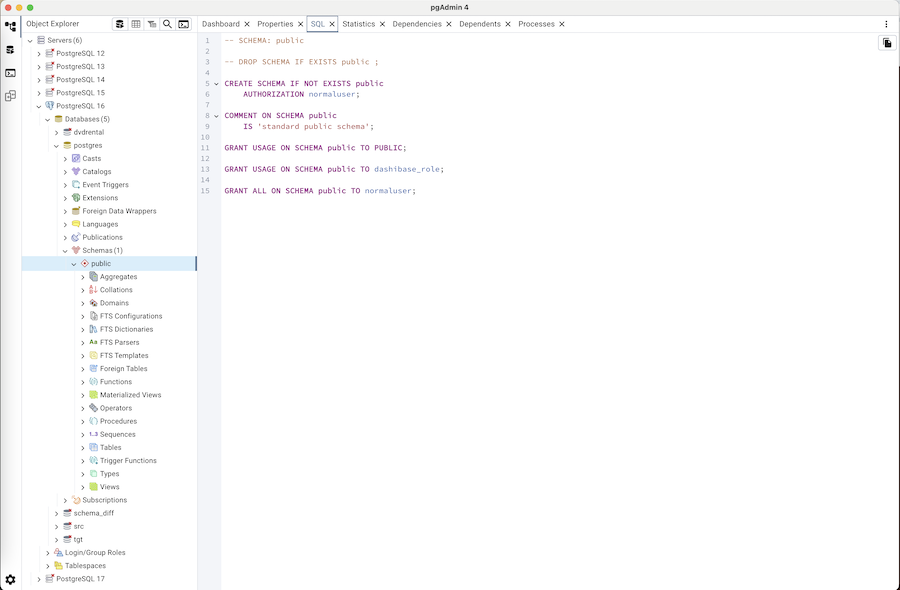
実行時メニュー項目#
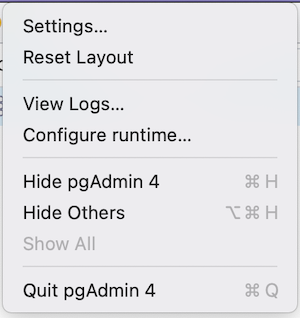
ファイルメニュー を使用して、ランタイムメニュー項目にアクセスします。
オプション |
アクション |
|---|---|
ログを表示する... |
クリックしてview logダイアログを開き、pgAdmin 4ログを表示します。 |
ランタイムを構成します... |
クリックして構成ダイアログを開き、固定ポート、ポート番号、接続タイムアウトを構成します。 |
構成ダイアログ#
Configure runtime... オプションを使用して、 Configuration ダイアログにアクセスします。
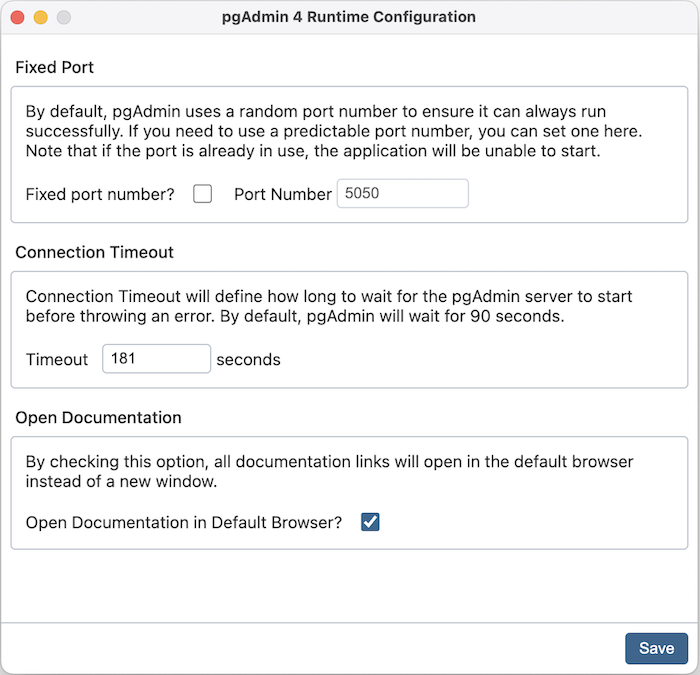
以下は、 固定ポート番号? 、 ポート番号 、 接続タイムアウト 、および'Open Documentation in Default Browser?'の詳細です。構成パラメーター
キー |
タイプ |
目的 |
|---|---|---|
固定ポート |
ブール値 |
ランダムなポート番号ではなく、固定のネットワークポート番号を使用します。 |
ポート番号 |
整数 |
固定ポートを使用する場合、使用するポート番号。 |
接続タイムアウト |
整数 |
アプリケーションサーバーの起動を待機する秒数。 |
デフォルトブラウザでドキュメントを開く |
ブール値 |
このオプションをチェックすると、すべてのドキュメントリンクが新しいウィンドウでなくデフォルトのブラウザーで開きます。 |
ログダイアログ#
ファイルメニュー を使用して、 View Logs ダイアログにアクセスします。
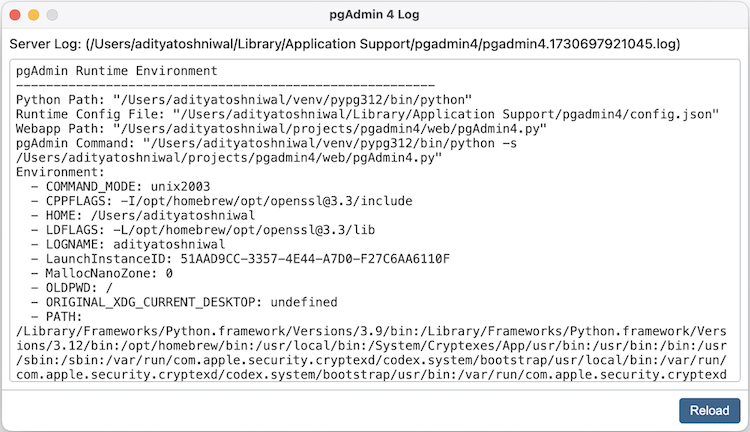
下部にある Reload ボタンをクリックして、pgAdmin 4 Serverの最新のログを表示します。
実行されると、ランタイムは自動的にpgAdmin Pythonアプリケーションを実行しようとします。実行が失敗した場合、下部に 構成 ボタンを表示するエラーメッセージが表示されます。固定ポート番号を構成して、デフォルトのランダムポート番号と他のアプリケーションおよび必要に応じて接続タイムアウトとの衝突を回避できます。
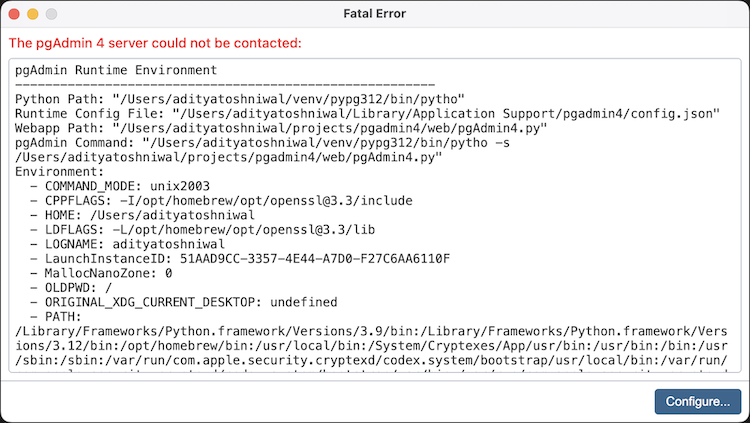
エラーがPythonパスまたはpgAdmin Pythonファイルに関連している場合は、 'dev_config.json'という名前のファイルを作成し、次のエントリを指定する必要があります。
{
    "pythonPath": "/path/to/python.exe",
    "pgadminFile": "/path/to/pgAdmin4.py"
}
dev_config.py ファイルは、標準インストール以外で作業している開発者にのみ必要であることに注意してください。
構成設定は runtime_config.json ファイルに保存されます。これは、 Unixシステム ~/.local/share/pgadmin/ 、Mac OS X ~/ ライブラリー/Preferences/pgadmin 、およびWindowsで利用できます。 %APPDATA%/pgadmin)。
デスクトップアプリケーションの自動更新システムの詳細については、