
DBMS Job#
Use the DBMS Job dialog to create a DBMS Job.
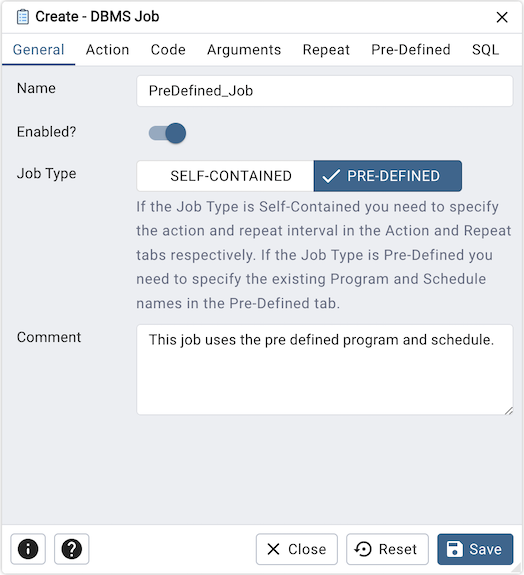
[ General ]タブのフィールドを使用して、ジョブを作成します。
Name フィールドを使用して、ジョブの説明的な名前を追加します。名前は pgAdmin オブジェクトエクスプローラーに表示されます。
Enabled? スイッチを使用して、ジョブを有効または無効にすることを示します。
Job Type フィールドを使用して、ジョブのタイプを選択します。タイプは自己完結または事前定義です。ジョブタイプが自己完結型の場合、[アクション]タブと[繰り返し]タブでアクションと繰り返し間隔を指定する必要があります。ジョブタイプが事前定義されている場合、[ Pre-Defined ]タブで既存のプログラムとスケジュールの名前を指定する必要があります。
ジョブに関するメモを コメント フィールドに保存します。
[ * Action * ]タブをクリックして続行します。
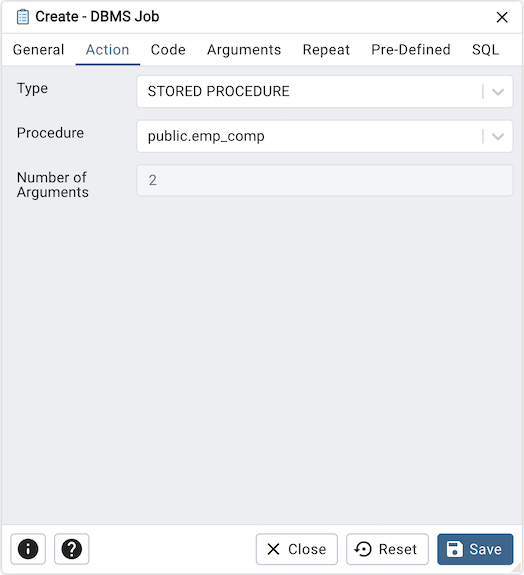
Action タブを使用して、ジョブのアクションを選択します。このタブは、ジョブタイプが'SELF-CONTAINED'の場合にのみ有効になります。
Type フィールドを使用して、ジョブのタイプを選択します。タイプは、PLSQL BLOCKまたはSTORED PROCEDUREです。
Procedure フィールドを使用して、ジョブが呼び出されたときに実行する既存のプロシージャを選択します。
Number of Arguments フィールドは読み取り専用で、選択したプロシージャに必要な引数の量を示します。
[ * Code * ]タブをクリックして続行します。
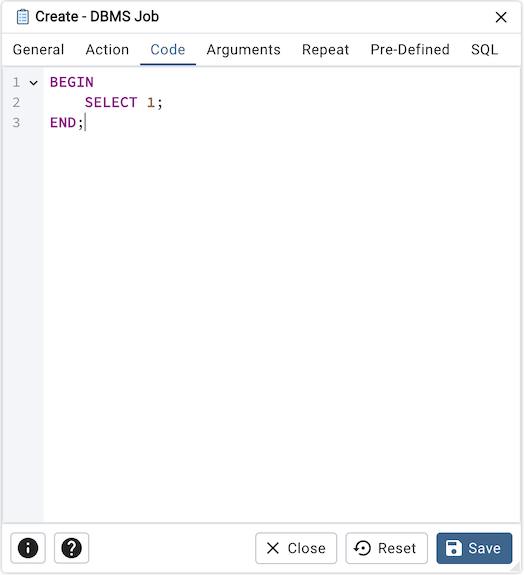
Code フィールドを使用して、ジョブが呼び出されたときに実行されるコードを書き込みます。このタブは、ジョブタイプが'SELF-CONTAINED'で、アクションのタイプが'PLSQL BLOCK'に設定されている場合にのみ有効になります。
[ * Arguments * ]タブをクリックして続行します。
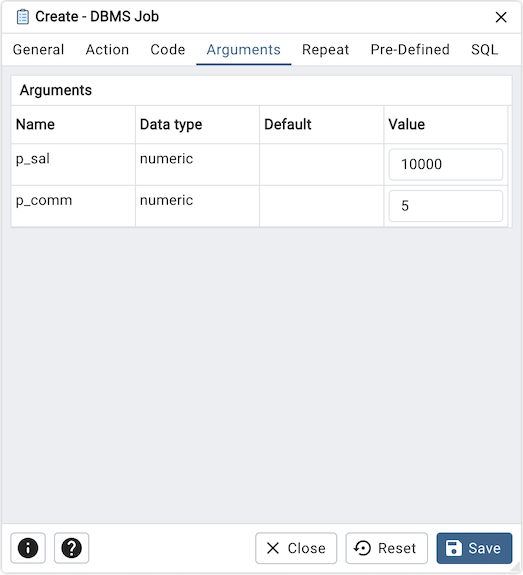
[ 引数 ]タブには、[アクション]タブで選択したプロシージャに必要な引数の概要が表示されます。このタブは、ジョブタイプが'SELF-CONTAINED'の場合にのみ有効になります。
[ Repeat ]タブをクリックして続行します。
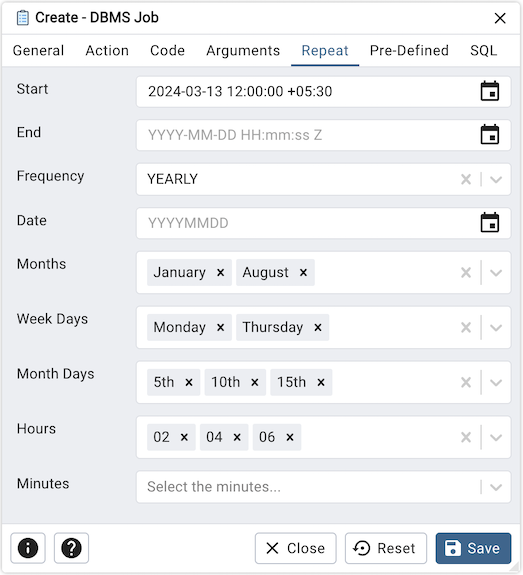
Repeat タブを使用して、ジョブの繰り返し間隔を選択します。このタブは、ジョブタイプが'SELF-CONTAINED'の場合にのみ有効になります。
Start フィールドのカレンダーセレクターを使用して、ジョブの開始日時を指定します。
End フィールドのカレンダーセレクターを使用して、ジョブの終了日時を指定します。
Frequency フィールドを使用して、周波数を選択します。頻度は、年ごと、月ごと、週ごと、毎日、時間ごと、分ごとのいずれかです。
Date フィールドを使用して、ジョブを実行する日を選択します。日付はYYYYMMDDです。
Months フィールドを使用して、ジョブを実行する月を選択します。
Week Days フィールドを使用して、ジョブを実行日を選択します。
Month Days フィールドを使用して、ジョブを実行する数値日を選択します。
Hours フィールドを使用して、ジョブを実行する時間を選択します。
Use the Minutes field to select the minute at which the job will execute.
Click the Pre-Defined tab to continue.
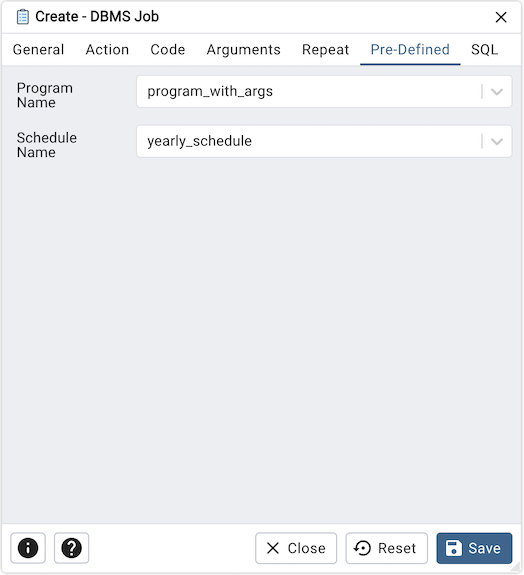
Use the Pre-Defined tab to select the existing program and schedule to create the job. This tab is only enabled when the job type is 'PRE-DEFINED'.
Program Name フィールドを使用して、既存のプログラムを選択します。
Schedule Name フィールドを使用して、既存のスケジュールを選択します。
[ * SQL* ]タブをクリックして続行します。
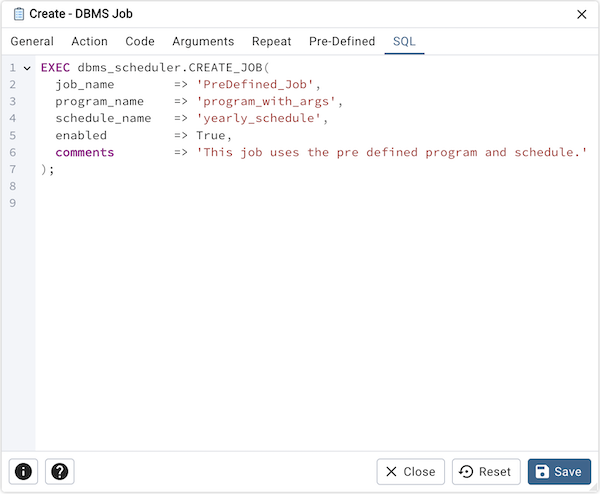
Your entries in the DBMS Job dialog generate a SQL command (see an example below). Use the SQL tab for review; revisit or switch tabs to make any changes to the SQL command.
Example
以下は、 DBMS Job ダイアログでのユーザー選択によって生成されたsqlコマンドの例です。
情報 ボタンiをクリックして、オンラインヘルプにアクセスします。
Click the Help button (?) to access dialog help.
Save ボタンをクリックして、作業を保存します。
Click the Close button to exit without saving work.
Reset ボタンをクリックして、構成パラメーターを復元します。