
Query Tool Toolbar#
クエリツール ツールバーは、頻繁に実行されるタスクへのショートカットを提供する状況依存のアイコンを使用します。アイコンが強調表示されている場合、オプションは有効になっています。アイコンがグレー表示されている場合、タスクは無効になっています。
注釈
Query Tool および Query Tool ツールは、実際には同じツールの異なる動作モードです。一部のコントロールはいずれのモードでも無効になります。

pgAdminのアイコンにカーソルを合わせると、アイコンの機能を説明するツールチップが表示されます。
ファイルオプション#
アイコン |
動作 |
ショートカット |
|---|---|---|
ファイルを開く |
Click the Open File icon to display a previously saved query in the same tab of the SQL Editor. To open the file in a new tab, select Open in a new tab? option from the dropdown. |
Cmd/Ctrl + O |
ファイルの保存 |
Save アイコンをクリックして、以前に保存したクエリのクイック保存を実行するか、 Save メニューにアクセスします。
|
Cmd/Ctrl + S |
フィルタ/制限オプション#
アイコン |
動作 |
ショートカット |
|---|---|---|
フィルター |
表示/編集データモード のときに、 フィルタ アイコンをクリックして、データのフィルタリングと並べ替え基準を設定します。下矢印をクリックして、他のフィルタリングと並べ替えオプションにアクセスします。
|
Option/Alt + F |
リミットセレクター |
Limit Selector の値を選択して、データセットのサイズを行数に制限します。 |
Option / Alt + R |
クエリ編集オプション#
アイコン |
動作 |
ショートカット |
|---|---|---|
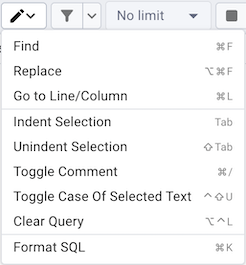
編集 |
Use the Edit menu to search, replace, or navigate the code displayed in the SQL Editor: |
Option / Alt + Shift + N |
Find を選択して検索ターゲットを提供し、 SQL Editorのコンテンツを検索します。 |
Cmd / Ctrl + F |
|
Select Replace to locate and replace (with prompting) individual occurrences of the target. |
Option + Cmd + F MAC Ctrl + Shift + F その他 |
|
Go to Line/Column を選択して、指定された行番号と列位置に移動します |
Cmd / Ctrl + L |
|
インデント選択 を選択して、現在選択しているテキストをインデントします。 |
タブ |
|
現在選択しているテキストからインデントを削除するには、 Unindent Selection を選択します。 |
Shift + Tab |
|
Toggle Comment を選択して、 SQLスタイルで選択項目を含む行をコメント/コメント解除します。 |
Cmd/Ctrl + / |
|
Select Clear Query to clear the query editor window. |
Option / Alt + Ctrl + L |
|
選択したSQLまたは何も選択されていない場合はすべてのSQLをフォーマットするには *Format SQL * を選択します |
Cmd/Ctrl + K |
クエリーの実行#

アイコン |
動作 |
ショートカット |
|---|---|---|
停止 |
Stop アイコンをクリックして、現在実行中のクエリの実行をキャンセルします。 |
Option + Shift + Q |
スクリプト実行 |
Click the Execute script icon to either execute or refresh the query highlighted in the SQL editor panel. Click the down arrow to access other execution options:
|
F5 |
クエリーの実行 |
Execute query アイコンをクリックして、カーソルが存在する場所でクエリを実行するか、 SQLエディタパネルで強調表示されたクエリを更新します。 |
Option+F5 MAC Alt+F5 その他 |
説明 |
Explain アイコンをクリックして、現在のクエリの説明プランを表示します。 EXPLAINの結果は、出力パネルの Explain タブにグラフィカルに表示され、 Data Output タブにテキスト形式で表示されます。 |
F7 |
分析の説明 |
Explain Analysis アイコンをクリックして、現在のクエリーでEXPLAIN ANALYZEコマンドを呼び出します。 Explain Options メニューをナビゲートして、 EXPLAINコマンドのオプションを選択します。
|
Shift + F7 |
コミット |
Click the Commit icon to commit the transaction. |
Shift + Ctrl + M |
ロールバック |
トランザクションをロールバックするには、 Rollback アイコンをクリックします。 |
Shift + Ctrl + R |
マクロ |
マクロを管理するには、 Macros アイコンをクリックします。 Manage Macros オプションを使用して、マクロを作成、編集、またはクリアできます。 |
データ編集オプション#
アイコン |
動作 |
ショートカット |
|---|---|---|
行を追加 |
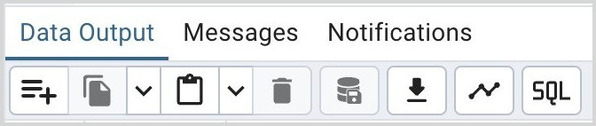
Add row アイコンをクリックして、新しい行を追加します |
|
コピー |
Copy アイコンをクリックして、ヘッダーの有無にかかわらずコンテンツをコピーします。
|
Cmd/Ctrl + C |
ペースト |
Click the Paste icon to paste a previously copied row with or without serial/identity values:
Note that copied row having Bytea datatype cell will be pasted as Null. |
Option / Alt + Shift + P |
削除 |
Delete アイコンをクリックして、削除するために選択した行をマークします。これらのマークされた行は削除されます Save Data Changes アイコンをクリックしたとき。 |
Option / Alt + Shift + D |
セーブデータの変更 |
Save Data Changes アイコンをクリックして、データ出力パネルのデータの変更挿入、更新、または削除をサーバーに保存します。 |
F6 |
結果の保存先 ファイル |
Save results to file アイコンをクリックして、現在のクエリの結果セットを区切りテキストファイルCSV、フィールド区切り文字がコンマに設定されている場合。このボタンは、クエリが実行され、データグリッドに結果がある場合にのみ有効になります。 SQL Editor -> CSV/TXT出力の下の設定ダイアログでCSV / TXT設定を指定できます。 |
F8 |
グラフビジュアライザー |
Graph Visualiser ボタンを使用して、クエリ結果のグラフを生成します。 |
|
SQL |
SQLボタンを使用して、データを提供した現在のクエリーを確認します。 |
ページネーションオプション#

アイコン |
動作 |
ショートカット |
|---|---|---|
行範囲 |
データグリッドに表示されている現在の行番号を表示します。 |
|
範囲の編集 |
クリックしてfrom行とto行の範囲入力を開き、設定できるようにします。 |
|
ページ番号 |
この入力の横に表示されている合計のうち、ジャンプするページ番号を入力します |
|
最初のページ |
クリックして最初のページに移動します。 |
|
前のページ |
クリックして前のページに移動します。 |
|
次のページ |
クリックして次のページに進みます。 |
|
最後のページ |
クリックして最後のページに移動します。 |

範囲の編集ボタンをクリックして、行範囲エディターを開くことができます。
Fromおよびtoの範囲は1〜合計行の間である必要があります。
範囲は、 適用 ボタンをクリックするか、範囲入力でEnterを押して適用できます。
範囲が適用されると、pgAdminはページごとの行数を再計算します。ページネーションは、ページごとの新しい行に基づいて動作します。
Next pageボタンを押すと、新しい行範囲が手動で入力された範囲の横にない場合があります。
ステータスバー#

ステータスバーには、次の情報が表示されます。
Total rows クエリーによって返された行の合計数。
Query complete クエリーが完了するまでににかかった時間。
Rows selected データ出力パネルで選択された行数。
Changes staged この情報は、追加、削除、および更新された行数を示します。
LF/CRLF エディターに使用される行末シーケンスの終了を示します。空のエディターを開くときは、OSに基づいて決定されます。また、既存のファイルを開くときは、ファイルの行末に基づきます。オプションをクリックしてEOLを変更できます。
Ln [ Query ]タブでは、カーソルが置かれている行番号です。
Col [クエリー]タブでは、カーソルが置かれている列番号です