
Login/Group Role Dialog#
Login/Group Role ダイアログを使用して、ロールを定義します。ロールは、個々のユーザーログイン特権の有無にかかわらず、またはユーザーのグループです。クラスターレベルで定義されたロールは、クラスター内のすべてのデータベースで共有されることに注意してください。
Login/Group Role ダイアログは、次のダイアログタブを介してロールの作成と管理を整理します。 General 、 Definition 、 特権 、 メンバーシップ 、 パラメーター 、および セキュリティ 。 [ * SQL* ]タブには、ダイアログ選択によって生成されたSQLコードが表示されます。
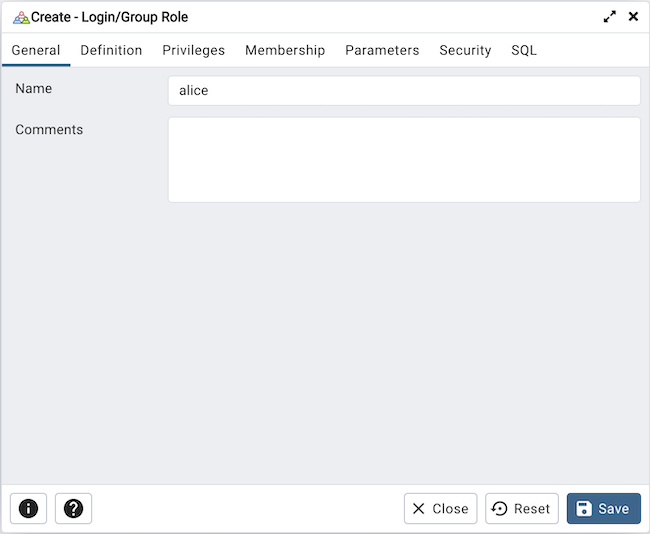
[ General ]タブのフィールドを使用して、ロールを特定します。
Name フィールドを使用して、ロールの名前を提供します。名前はツリーコントロールに表示されます。
ロールに関するメモを コメント フィールドに入力します。
[ 定義 ]タブをクリックして続行します。
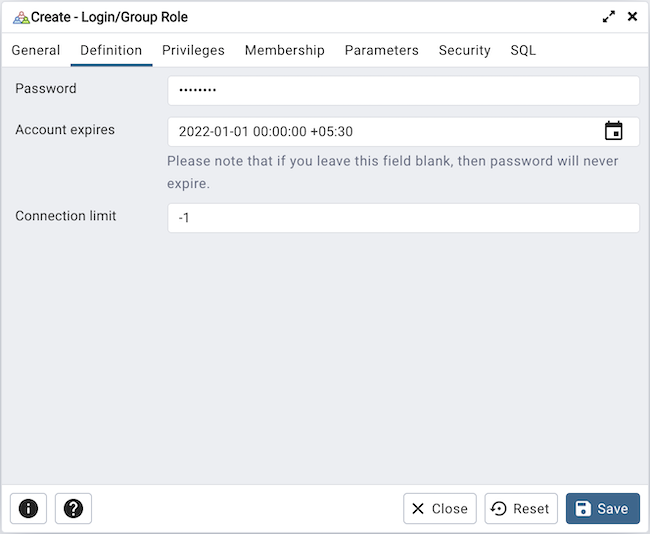
[ 定義 ]タブを使用してパスワードを設定し、接続ルールを構成します。
ロールに関連付けられるパスワードを パスワード フィールドに入力します。
アカウントの有効期限 フィールドにパスワードの有効期限を入力しますロールの有効期限はありません。 ユーザーがパスワードベースの以外の認証方法でログインした場合、有効期限は適用されません。
ロールがログインロールの場合、ロールが作成できる同時接続数を Connection Limit フィールドに指定します。デフォルト値 -1 では、無制限の接続が許可されます。
Privileges タブをクリックして続行します。
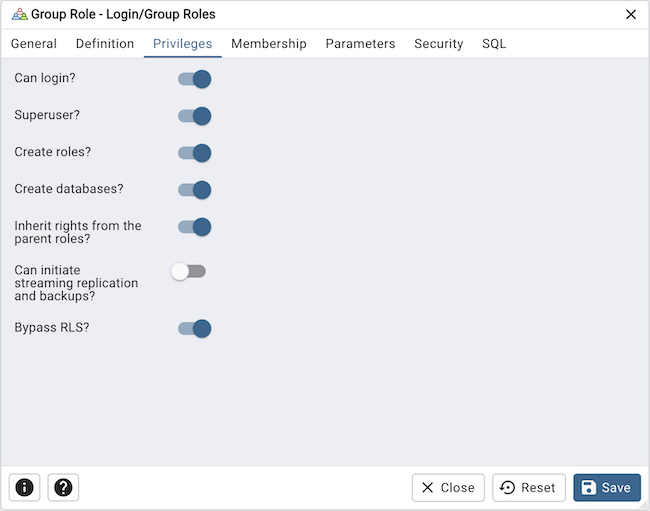
Privileges タブを使用して、ロールに特権を付与します。
ロールにログイン特権がある場合、 Can login? スイッチを Yes の位置に移動します。デフォルト値は No です。
ロールがデータベース内のスーパーユーザーの場合、 Superuser スイッチを Yes の位置に移動します。デフォルト値は No です。
Create Roles? スイッチを Yes の位置に移動して、ロールにロールの作成を許可するかどうかを指定します。この特権を持つロールは、ロールを変更および削除できます。デフォルト値は No です。
Create Databases スイッチを Yes の位置に移動して、ロールがデータベースを作成できるかどうかを制御します。デフォルト値は No です。
ロールが特権を継承しない場合、 親ロールからの権利を継承しますか? スイッチを No の位置に移動します。デフォルト値は Yes です。
Can promote rotation replication andbackups? * スイッチを * Yes * の位置に移動して、ロールがストリーミングレプリケーションを開始できるかどうか、またはシステムをバックアップストリーミングレプリケーションにおよびバックアップモードにできるかどうかを制御します。デフォルト値は *No です。
Bypass RLS? スイッチを Yes の位置に移動して、ロールがすべての行レベルセキュリティRLSポリシーをバイパスできるかどうかを制御します。デフォルト値は No です。
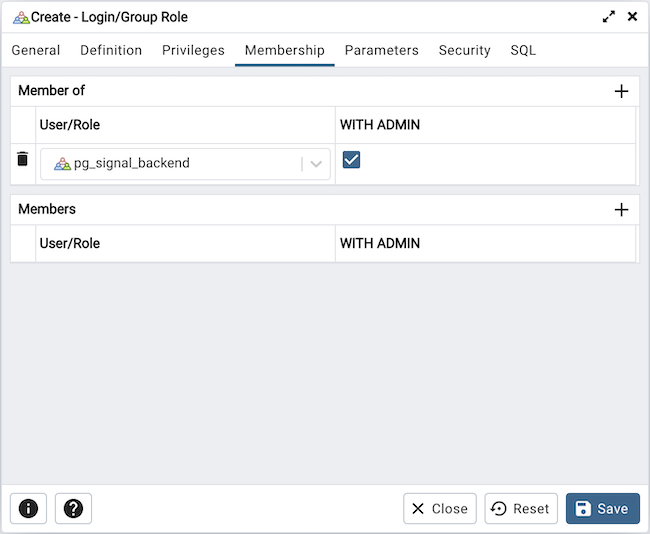
Member of フィールドでロールのメンバーを指定し、 Member フィールドでメンバーを指定します。ロール名の右側にあるチェックボックスをチェックして、各選択を確認します。ロール名の左側にある x をクリックして、選択項目を削除します。メンバーシップは、指定されたロールに付与された特権をその各メンバーに伝えます。
Parameters タブをクリックして続行します。
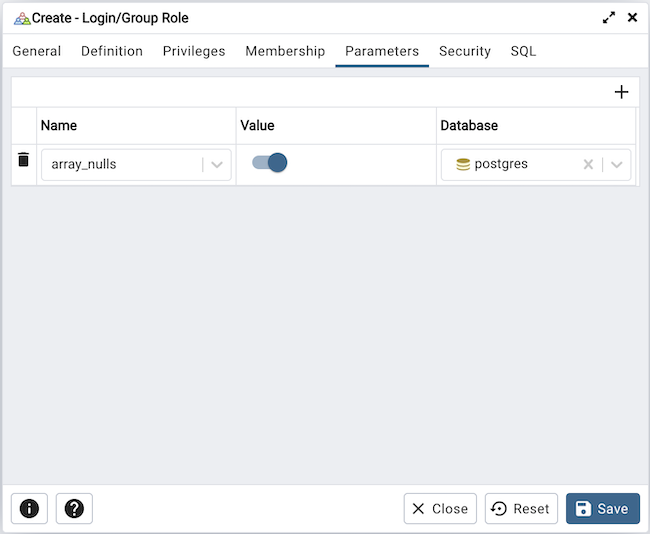
ロールが指定されたデータベースに接続されているときに、 Parameters タブのフィールドを使用して、選択した構成パラメーターのセッションのデフォルトを設定します。このタブは、 ALTER ROLE... SET configuration_parameter構文を呼び出します。 Add アイコン+をクリックして、パラメーターの値を割り当てます。
Name フィールドのドロップダウンリストボックスを使用して、パラメーターを選択します。
Value フィールドを使用して、パラメーターの値を指定します。
Server フィールドのドロップダウンリストボックスを使用して、データベースを選択します。
Add アイコン+をクリックして、各追加パラメーターを指定します。パラメーターを破棄するには、行の左側にあるゴミ箱アイコンをクリックし、 Delete Row ポップアップで削除を確認します。
[ セキュリティ ]タブをクリックして続行します。
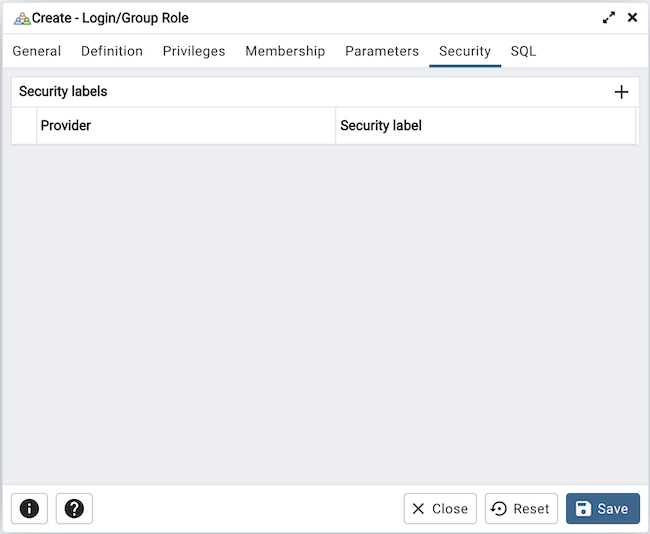
[ セキュリティ ]タブを使用して、ロールに適用されるセキュリティラベルを定義します。 Add アイコン+をクリックして、各セキュリティラベル選択を追加します。
Provider フィールドにセキュリティラベルプロバイダーを指定します。名前付けプロバイダーをロードし、提案されたラベル付け操作に同意する必要があります。
Security Label フィールドにセキュリティラベルを指定します。特定のラベルの意味は、ラベルプロバイダーの裁量にあります。 PostgreSQLは、ラベルプロバイダーがセキュリティラベルを解釈する必要があるかどうか、またはその方法に制限を設けません。それらを保存するためのメカニズムを提供するだけです。
セキュリティラベルを破棄するには、行の左側のゴミ箱アイコンをクリックし、 Delete Row ポップアップで削除を確認します。
[ * SQL* ]タブをクリックして続行します。
Login/Group Role ダイアログのエントリはSQLコマンドを生成します以下の例を参照してください。確認には * SQL* タブを使用します。再度アクセスするか、タブを切り替えて、 SQLコマンドを変更します。
例#
以下は、[ Login/Group Role ]ダイアログでのユーザー選択によって生成されたsqlコマンドの例です。
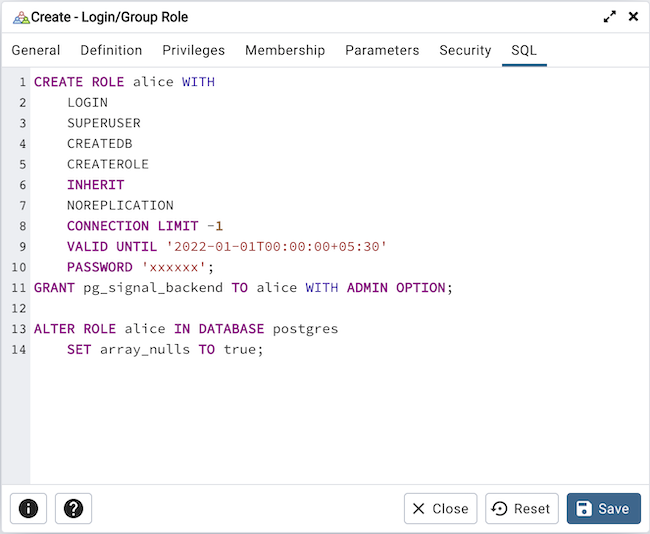
この例では、 pg_signal_backend 特権を持つ alice という名前のログインロールを作成します。ロールは、任意の時点で、サーバーへの無制限の接続をmakeことができます。
Infoボタン i をクリックして、オンラインSQLヘルプにアクセスします。
Helpボタン ? をクリックして、ダイアログのドキュメントにアクセスします。
Save ボタンをクリックして、作業を保存します。
Click the Close button to exit without saving work.
Reset ボタンをクリックして、構成パラメーターを復元します。