
Domain Dialog#
Domain ダイアログを使用して、ドメインを定義します。ドメインは、許容値を制限する可能性のあるデータ型定義です。ドメインは、比較可能な列を含む複数のテーブルを作成する場合に役立ちます。列に共通の制約を定義するドメインを作成し、列を作成するときに各制約のセットを個別に定義するのではなく、ドメイン定義を再利用できます。
Domain ダイアログは、 General 、 Definition 、 Constraints 、および Security のタブを介してドメインの開発を編成します。 [ * SQL* ]タブには、ダイアログ選択によって生成されたSQLコードが表示されます。
![ドメインダイアログの[一般]タブ](_images/domain_general.png)
[ General ]タブのフィールドを使用して、ドメインを識別します。
Name フィールドを使用して、ドメインの説明的な名前を追加します。名前は pgAdmin ツリーコントロールに表示されます。
Owner の横にあるドロップダウンリストボックスを使用して、ドメインを所有するロールを選択します。
Schema フィールドのドロップダウンリストボックスからドメインが存在するスキーマの名前を選択します。
ドメインに関するメモを コメント フィールドに保存します。
[ 定義 ]タブをクリックして続行します。
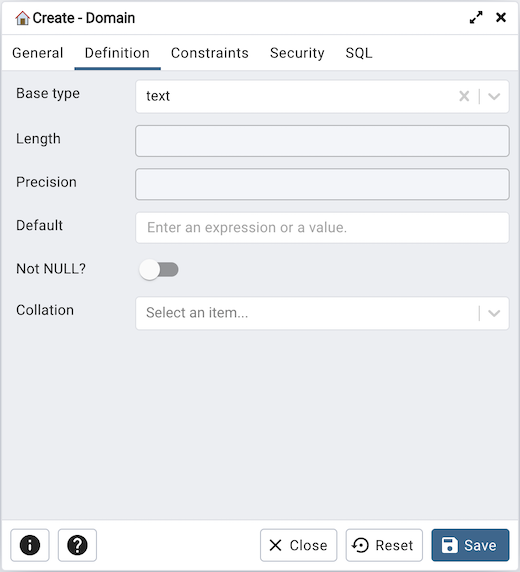
Definition タブのフィールドを使用して、ドメインを説明します。
Base type の横にあるドロップダウンリストボックスを使用して、データ型を指定します。
状況依存の Length フィールドを使用して、数値型の数値長を指定します。
状況依存の Precision フィールドを使用して、数値型の有効桁の合計数を指定します。
Default フィールドにドメインデータタイプのデフォルト値を指定します。デフォルト式のデータ型は、ドメインのデータ型と一致する必要があります。デフォルト値が指定されない場合、デフォルト値はNULL値です。
Not Null スイッチを移動して、このドメインの値がnullにならないように指定します。
Collation の横にあるドロップダウンリストボックスを使用して、照合キャストを適用します。照合順序が指定されない場合、基になるデータ型のデフォルトの照合順序が使用されます。 COLLATEが指定される場合、基になる型は照合可能である必要があります。
Constraints タブをクリックして続行します。
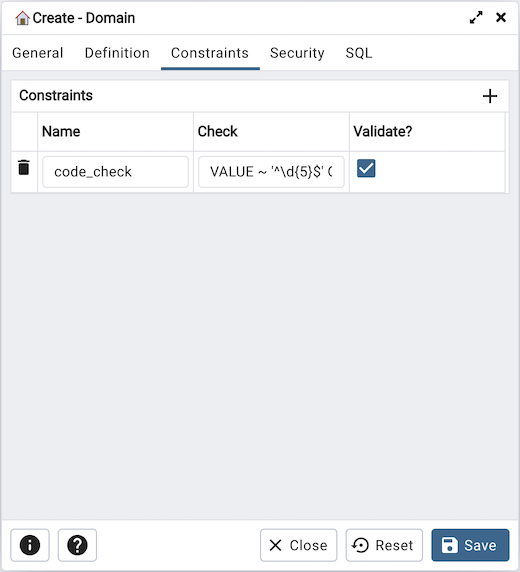
Constraints タブのフィールドを使用して、ドメインのルールを指定します。 Add アイコン+をクリックしてコンストレインを設定します。
Name フィールドを使用して、コンストレインの名前を指定します。
Check フィールドを使用して、コンストレインの式を提供します。
Validate チェックボックスを使用して、コンストレインを検証するかどうかを決定します。デフォルトのチェックボックスがチェックされ、検証要件を設定します。
CHECK句は、ドメインの値が満たす必要がある完全性テストを指定します。各コンストレインは、ブール結果を生成する式である必要があります。キーワードVALUEを使用して、テストする値を参照します。 TRUEまたはUNKNOWNと評価される式は成功します。式がFALSE結果を生成した場合、エラーが報告され、値をドメインタイプに変換することはできません。 CHECK式には、サブクエリーを含めたり、 VALUE以外の変数を参照したりすることはできません。 ドメインに複数のCHECK制約がある場合、それらは名前のアルファベット順にテストされます。
Add アイコン+をクリックして、追加のコンストレインを設定します。コンストレインを破棄するには、行の左側にあるゴミ箱アイコンをクリックし、 Delete Row ポップアップで削除を確認します。
[ セキュリティ ]タブをクリックして続行します。
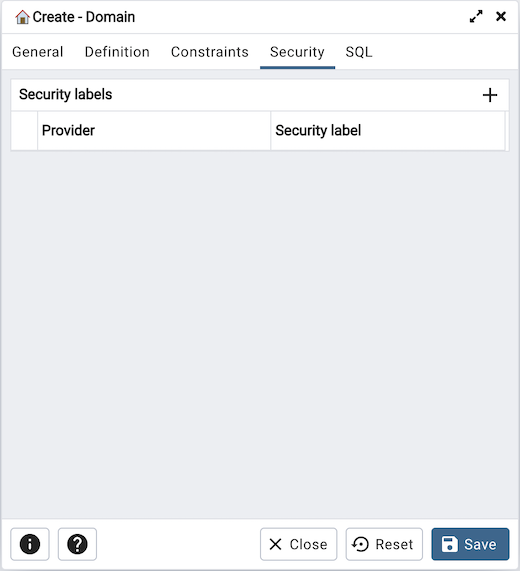
Security Labels パネルを使用して、セキュリティラベルを割り当てます。 Add アイコン+をクリックして、ラベルを追加します。
Provider フィールドにセキュリティラベルプロバイダーを指定します。名前付けプロバイダーをロードし、提案されたラベル付け操作に同意する必要があります。
Security Label フィールドにセキュリティラベルを指定します。特定のラベルの意味は、ラベルプロバイダーの裁量にあります。 PostgreSQLは、ラベルプロバイダーがセキュリティラベルを解釈する必要があるかどうか、またはその方法に制限を設けません。それらを保存するためのメカニズムを提供するだけです。
Add アイコン+をクリックして、各追加ラベルを指定します。ラベルを破棄するには、行の左側にあるゴミ箱アイコンをクリックし、 Delete Row ポップアップで削除を確認します。
[ * SQL* ]タブをクリックして続行します。
Domain ダイアログの入力は、 SQLコマンドを生成します。以下の例を参照してください。確認には * SQL* タブを使用します。再度アクセスするか、タブを切り替えて、 SQLコマンドを変更します。
例#
以下は、 ドメイン ダイアログでの選択によって生成されたsqlコマンドの例です。
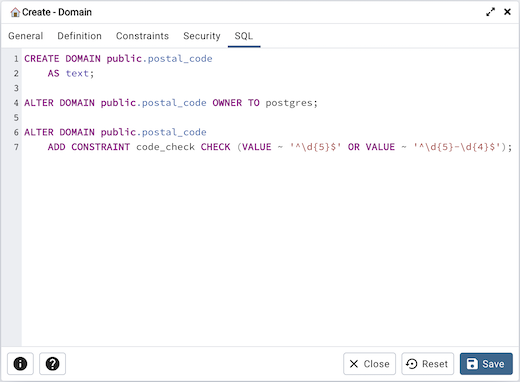
この例では、入力された値が適切な形式であることを確認する postal_code という名前のドメインを作成する方法を示しています。
情報 ボタンiをクリックして、オンラインヘルプにアクセスします。
Save ボタンをクリックして、作業を保存します。
Click the Close button to exit without saving work.
Reset ボタンをクリックして、構成パラメーターを復元します。