
Import/Export Data Dialog#
Import/Export data ダイアログを使用して、テーブルからファイルにデータをコピーする、またはファイルからテーブルにデータをコピーします。
Import/Export data ダイアログは、 General 、 Options 、および Columns タブを介してデータのインポート/エクスポートを編成します。
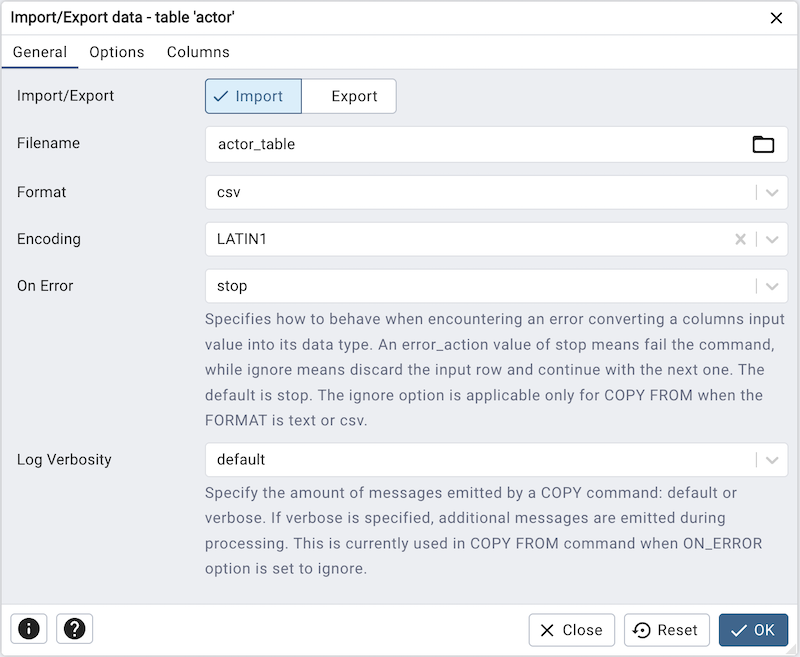
[ General ]タブのフィールドを使用して、インポートおよびエクスポート設定を指定します。
Import/Export スイッチを Import の位置に移動して、サーバーがファイルからテーブルにデータをインポートするように指定します。デフォルトは Import です。
ソースまたはターゲットファイルの名前を ファイル名 フィールドに入力します。オプションで、右側の Browse アイコン省略記号を選択してディレクトリに移動し、ファイルを選択します。
Format フィールドのドロップダウンリストボックスを使用して、ファイルタイプを指定します。以下を選択してください
.binファイルの binary 。
.csvファイルの場合は csv 。
.txtファイルの text 。
Encoding フィールドのドロップダウンリストボックスを使用して、文字エンコーディングのタイプを指定します。
On Error フィールドのドロップダウンリストボックスを使用して、列入力値をデータ型に変換するときにエラーが発生した場合の動作を指定します。 stopのerror_action値はコマンドが失敗することを意味し、ignoreは入力行を破棄して次の行に続行することを意味します。デフォルトはstopです。このオプションは、PG/EPASバージョン17以降から利用できます。
*Log Verbosity * フィールドのドロップダウンリストボックスを使用して、COPYコマンドによって発行されるメッセージの量デフォルトまたはverboseを指定します。これは、現在ON_ERRORオプションが無視するように設定されている場合にのみインポートで使用されます。このオプションは、PG/EPASバージョン17以降から利用できます。
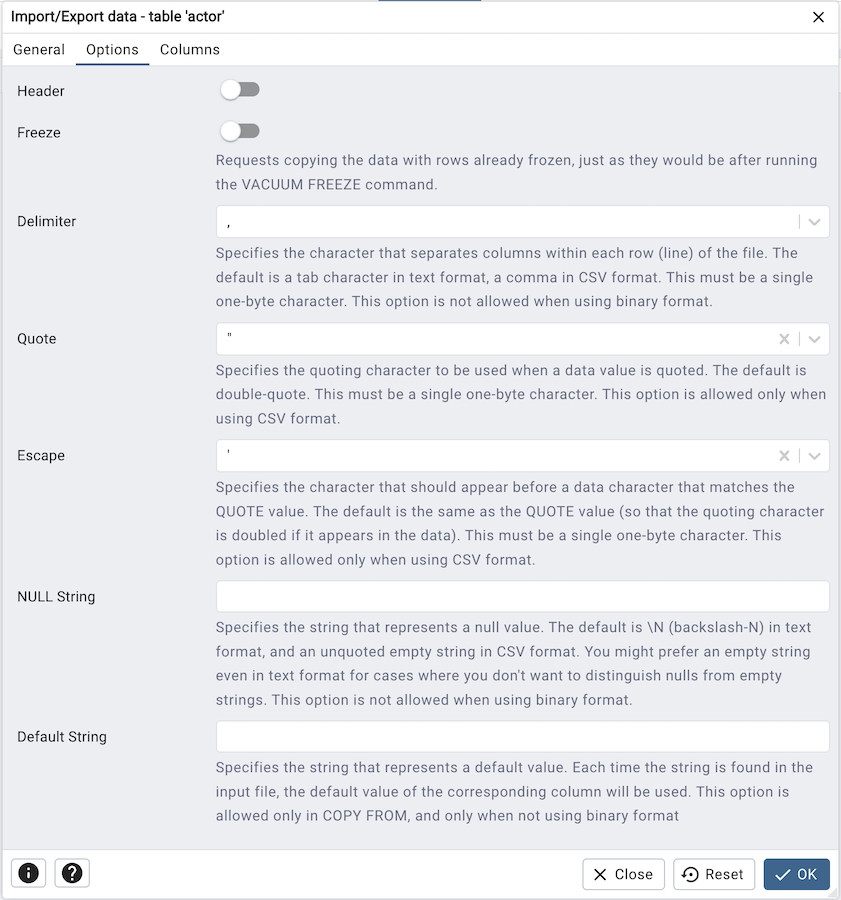
Options タブのフィールドを使用して、追加情報を指定します。
Header スイッチを Yes の位置に移動して、テーブルヘッダーとデータ行を含めます。テーブルヘッダーを含める場合、ファイルの最初の行には列名が含まれます。
VACUUM FREEZEコマンドを実行した後と同様に、既にフリーズされた行とのデータのコピーを要求するには、 * Freeze* スイッチを Yes の位置に移動します。
データをエクスポートする場合は、ターゲットファイル内の列を分離する区切り文字を 区切り フィールドに指定します。区切り文字は、コロン、セミコロン、縦棒、またはタブです。
Quote フィールドで使用される引用符文字を指定します。引用符は、データ型に関係なく、文字列列のみに適用できます。つまり、数値列は引用符で囲まれません。またはすべての列に適用できます。引用符に使用される文字は、一重引用符または二重引用符です。
Escape フィールドの QUOTE 値と一致するデータ文字の前に表示する文字を指定します。
NULL String フィールドを使用して、ソースまたはターゲットファイル内のNULL値を表す文字列を指定します。
Default String フィールドを使用して、デフォルト値を表す文字列を指定します。入力ファイルで文字列が見つかるたび、対応する列のデフォルト値が使用されます。このオプションは、PG/EPASバージョン16以降から利用できます。
[ * Columns * ]タブをクリックして続行します。
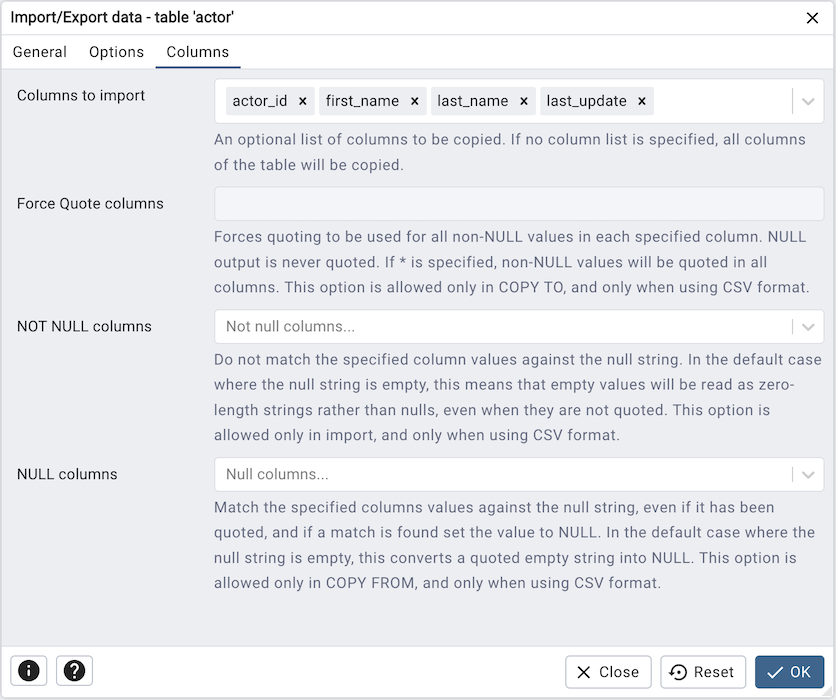
Columns タブのフィールドを使用して、インポートまたはエクスポートする列を選択します。
列をエクスポート/インポート フィールド内をクリックして、ドロップダウンリストボックスから1つ以上の列の選択を解除します。選択を削除するには、列名の左側にある x をクリックします。フィールド内の空の場所をクリックして、ドロップダウンリストにアクセスします。
有効にしている場合、 Force Quote columns フィールド内をクリックして、指定された各列のすべての非NULL値に引用符を強制的に使用します。 NULL出力は引用符で囲まれることはありません。列を削除するには、列名の左側にある x をクリックします。
有効にしている場合、 NOT NULL columns フィールド内をクリックして、NULL値がチェックされない1つ以上の列を選択します。列を削除するには、列名の左側にある x をクリックします。
有効になっている場合、 NULL columns フィールド内をクリックして、指定された列の値を引用符で囲まれている場合でもNULL文字列と照合し、一致が見つかった場合は値をNULLに設定します。列を削除するには、列名の左側にある x をクリックします。
Import/Export data ダイアログが完了したら、 OK ボタンをクリックしてインポートまたはエクスポートを実行します。バックグラウンドプロセスが完了すると、pgAdminは通知します。
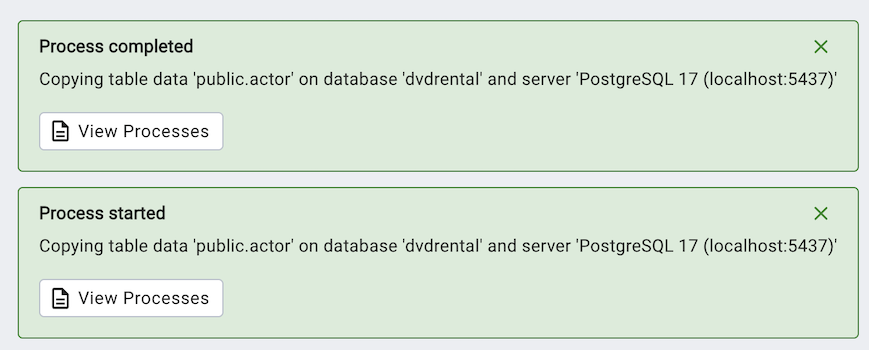
通知の View Processes ボタンを使用して Process Watcher を開き、インポートまたはエクスポートを実行したコマンドの実行に関する詳細情報を確認します。
End Process ボタンを使用して、インポート/エクスポートプロセスを終了します。
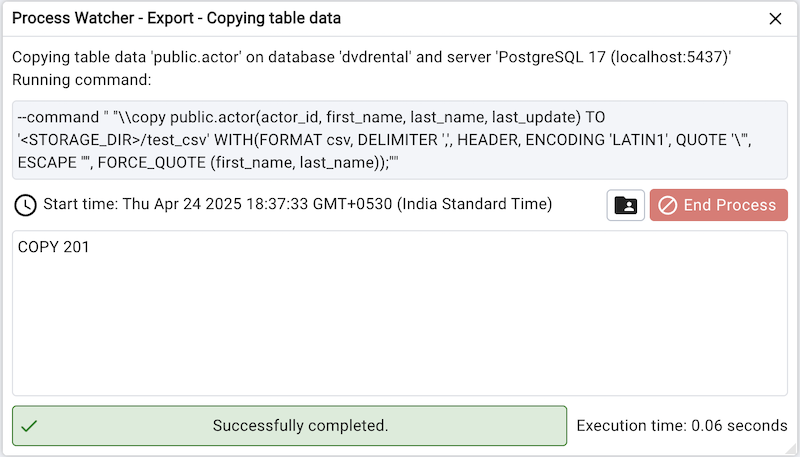
注釈
サーバーモード で pgAdmin を実行している場合、|sm_icon|をクリックできます。プロセスウォッチャーウィンドウのアイコンを使用して、Storage Managerでファイルの場所を開きます。 Storage Manager を使用して、エクスポートされたファイルをクライアントマシンにダウンロードできます。