
Tabbed Browser#
pgAdmin ウィンドウの右側ペインには、左側のウィンドウの pgAdmin ツリーコントロールで現在選択されているオブジェクトに関する情報を表示するタブのコレクションがあります。 タブを選択して、ツリーコントロールで強調表示されたオブジェクトに関する情報にアクセスします。
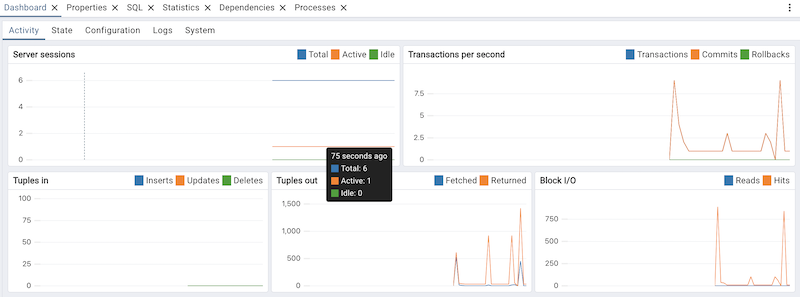
[ ダッシュボード ]タブのグラフと表は、システム統計と選択したサーバーまたはデータベースの使用統計のアクティブな分析を提供します。
[ アクティビティ ]タブをクリックして、選択したサーバーまたはデータベースの使用統計を取得します。
サーバーセッション または データベースセッション グラフには、サーバーまたはデータベースとの相互作用が表示されます。
トランザクション/秒 グラフには、サーバーまたはデータベースで発生している1秒ごとのコミット、ロールバック、および合計トランザクションが表示されます。
Tuples in グラフには、サーバーまたはデータベースで挿入、更新、および削除されたタプルの数が表示されます。
Tuples out グラフには、サーバーまたはデータベースから取得および返されたタプルの数が表示されます。
ブロックI/O グラフには、サーバーまたはデータベースのファイルシステムから読み取られたブロック、またはバッファキャッシュただし、オペレーティングシステムのファイルシステムキャッシュから取得されたブロック数が表示されます。
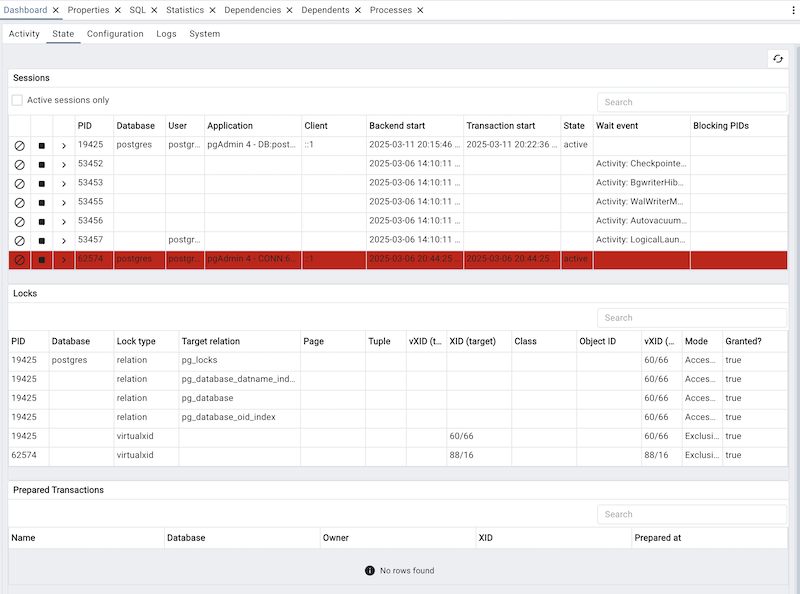
[ Stat ]タブをクリックして、選択したサーバーまたはデータベースの使用統計を取得します。
The Stat panel displays information about sessions, locks, prepared transactions. The information is presented in context-sensitive tables. Use controls located above the table to:
Click the Refresh button to update the information displayed in each table.
アクティブなセッションのみ チェックボックスを選択して、すべてのセッションのリストからアクティブなセッションのみに関する情報を取得します。
Search ボックスに値を入力して、テーブルコンテンツを、検索基準を満たす1つ以上のセッションに制限します。 たとえば、プロセスIDを入力して特定のセッションを見つけたり、セッション状態 idle などを入力して、アイドル状態にあるすべてのセッションを見つけたりできます。
Sessions テーブルのアイコンを使用して、セッションの状態を確認または制御できます。
Use the Terminate icon (located in the first column) to stop a session and remove the session from the table. Before the server terminates the session, you will be prompted to confirm your selection.
2列目にある Cancel アイコンを使用して、セッションを閉じずにアクティブなクエリーを終了します。 クエリーをキャンセルする前に、サーバーは選択を確認するように求めます。 クエリをキャンセルすると、テーブルの State 列に表示される値が Active から Idle に更新されます。 セッションは、セッションが終了するまでテーブルに残ります。
3列目にある * Details * アイコンを使用して、[ * Details * ]タブを開きます。タブには、選択したセッションに関する情報が表示されます。
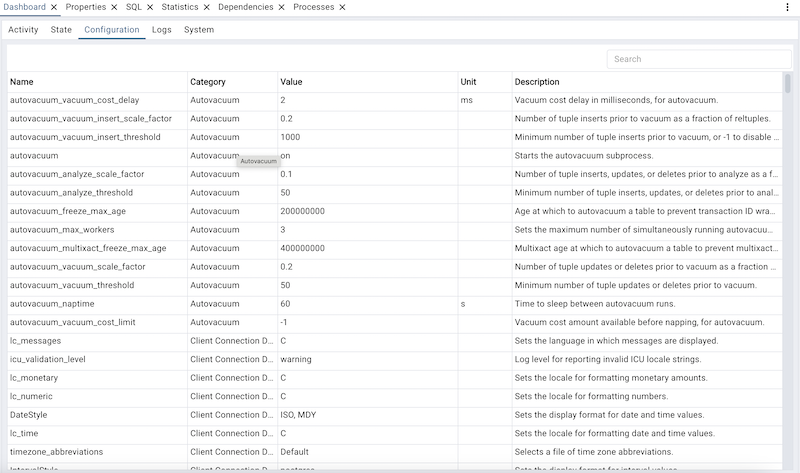
[ Configuration ]タブをクリックして、サーバー構成の詳細を取得します。
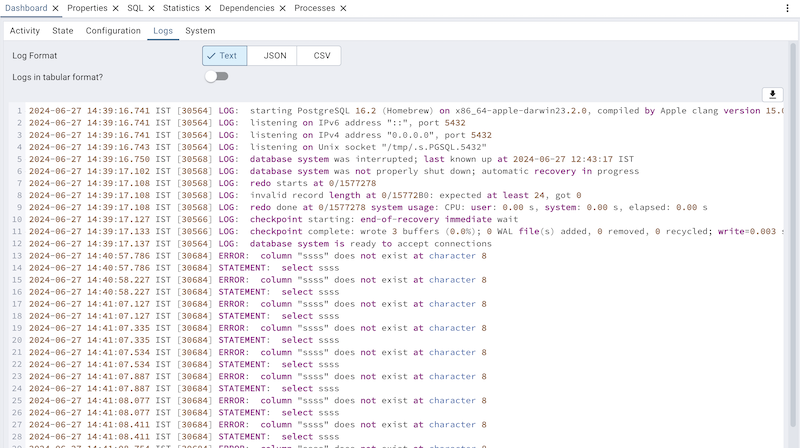
[ Logs ]タブをクリックして、サーバーログを取得します。
Log Formatスイッチを使用して、必要な形式を選択します。 Text/Plain、JSON、CSVがサポートされています。ログ形式の有効/無効状態は、Postgresql.conf設定によって異なります。
表形式のログを使用しますか?ログを表形式で表示する場合にスイッチします。
Click the System Statistics tab to get the statistics for the system:
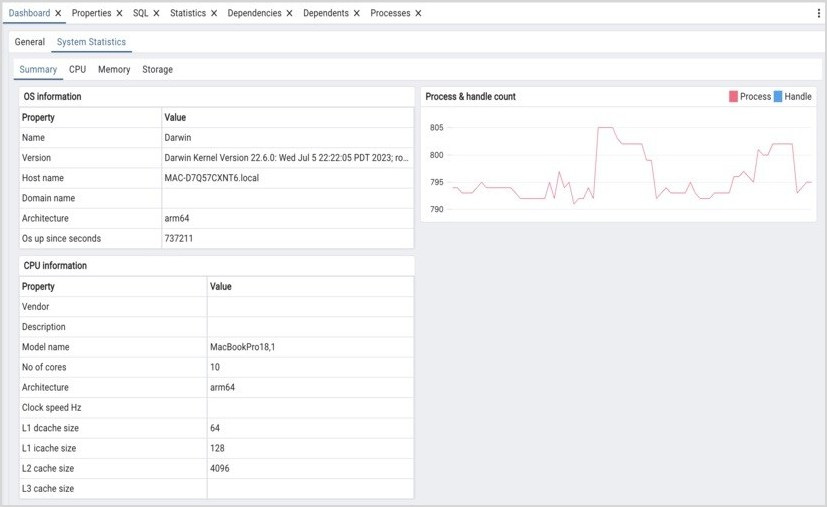
[ * Overview* ]タブをクリックして、システムの概要を取得します。
OS情報 テーブルには、オペレーティングシステムに関する基本的な情報が表示されます。
*CPU Information * テーブルには、システムCPUに関する情報が表示されます。
*Process & Handle Count * グラフには、システムで実行されているプロセスとオープンされたハンドルの合計数が表示されます。
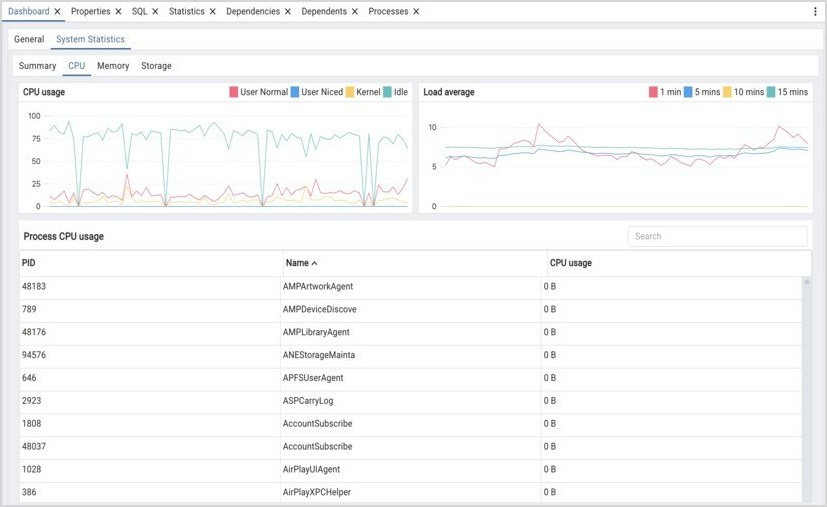
[ CPU ]タブをクリックして、システムCPUの詳細な使用統計を取得します。
CPU使用率 グラフには、ユーザーの通常プロセス、ユーザーのnicedプロセス、カーネルモードプロセス、アイドルモードにCPUが費やした時間の割合が表示されます。
負荷平均 グラフには、1、5、10、および15分間隔でシステムの平均負荷が表示されます。
プロセスCPU使用率 テーブルには、プロセスIDごとにCPUに関する情報が表示されます。 [検索]ボックスにプロセスIDまたは名前のような値を入力して、テーブルコンテンツを、検索基準を満たす1つ以上のプロセスに制限します。
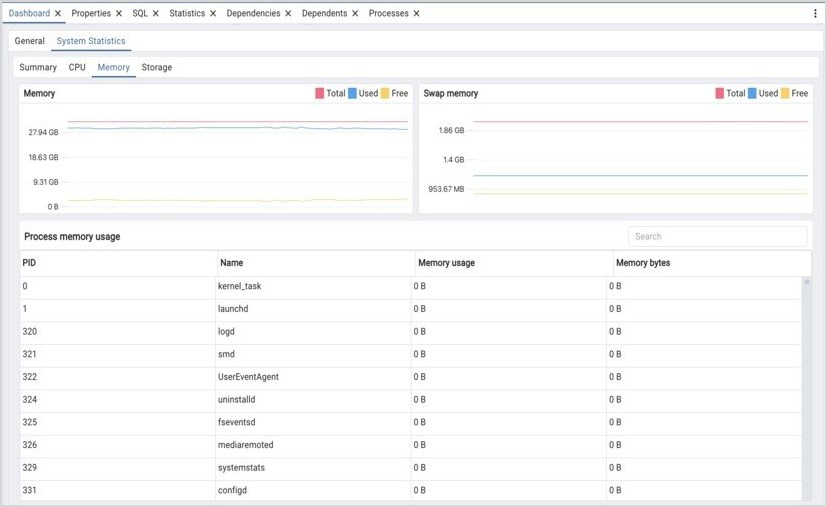
[ メモリ ]タブをクリックして、システムメモリの詳細な使用統計を取得します。
メモリ使用量 グラフには、秒ごとの合計、空き、使用済みメモリのサイズがギガバイト単位で表示されます。
Swap Memory グラフには、秒ごとの合計、空き、および使用されたスワップメモリのサイズがギガバイトで表示されます。
プロセスメモリ使用量 テーブルには、プロセスIDごとにメモリに関する情報が表示されます。 [検索]ボックスにプロセスIDまたは名前のような値を入力して、テーブルコンテンツを、検索基準を満たす1つ以上のプロセスに制限します。
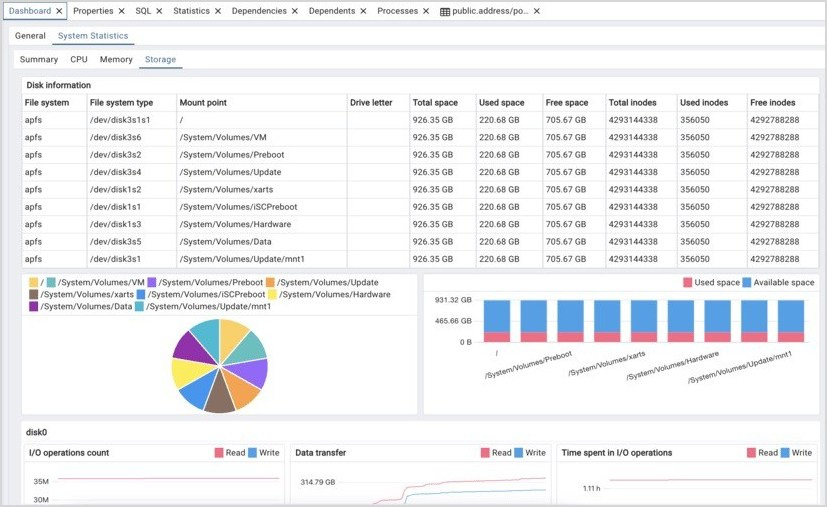
[ Storage ]タブをクリックして、システムストレージの詳細情報を取得します。
The Disk Information table displays the information about the disk, such as file system type, mount point, total space, used space and free space and count of total, free, used inodes. The pie graph shows the total spaces in Gigabytes and stacked bar graph shows the used and available space in Gigabytes, for different mount points for file system.
Swap Memory グラフには、秒ごとの合計、空き、および使用されたスワップメモリのサイズがギガバイトで表示されます。
disk0 パネルには、システムの唯一のI/Oブロックデバイスに関する統計が表示されます。
I/O Operations Count グラフには、1秒ごとの読み取りおよび書き込み操作の数が表示されます。
データ転送 グラフには、発生した読み取りおよび書き込みのサイズがギガバイト/秒で表示されます。
I/O操作に費やされる時間 グラフには、デバイスが読み取りおよび書き込みに費やした時間が1秒ごとに分単位で表示されます。
![[プロパティ]パネル](_images/main_properties_table.png)
[ プロパティ ]タブには、選択したオブジェクトに関する情報が表示されます。
ブラウザタブの下のツールバーの Delete アイコンをクリックして、[プロパティ]パネルで選択したオブジェクトを削除します。
ブラウザタブの下のツールバーの Drop Cascade アイコンをクリックして、[プロパティ]パネルで選択したオブジェクトとすべての依存オブジェクトを削除します。

ブラウザタブの下のツールバーの * Edit * アイコンをクリックして、選択したオブジェクトの * Properties * ダイアログを起動します。
[ プロパティ ]ダイアログへの変更を保存するには、 保存 アイコンをクリックします。変更は、更新された プロパティ タブに表示されます。
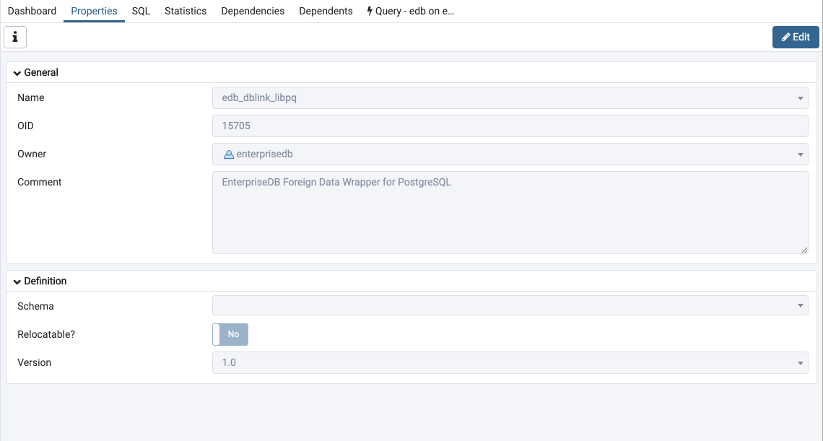
ツリーコントロールで強調表示されたオブジェクトに関する詳細は、1つ以上の折りたたみ可能なパネルに表示されます。各パネルラベルの左側にある矢印を使用して、パネルを開閉できます。
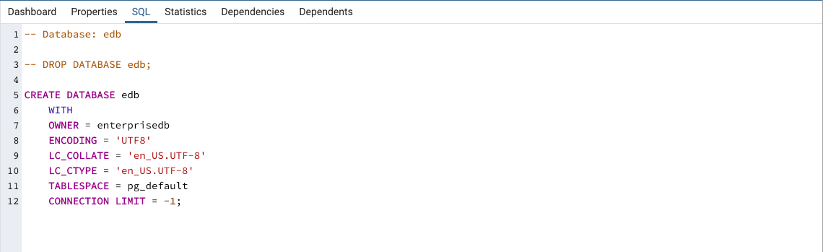
[ * SQL* ]タブには、強調表示されたオブジェクトを作成したSQLスクリプトが表示され、該当する場合は、選択したオブジェクトを DROP するコメントアウトされたSQLステートメントが表示されます。カットアンドペーストのショートカットを使用して、 SQLステートメントを選択したエディターにコピーできます。
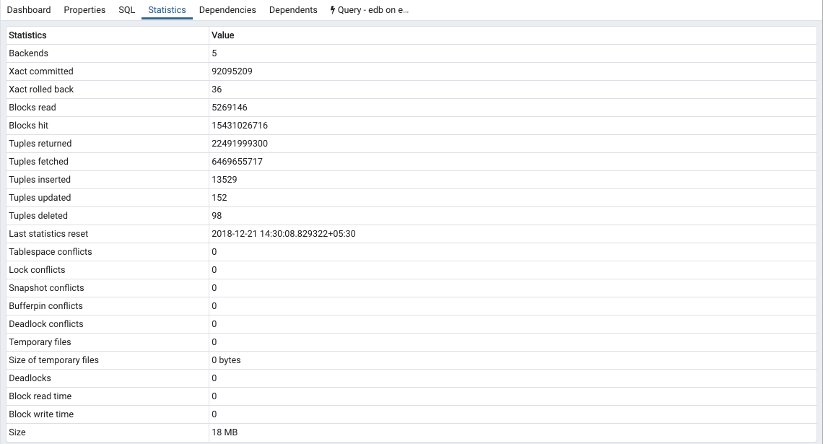
[ 統計 ]タブには、ツリーコントロールのオブジェクトごとに収集された統計が表示されます。テーブルに表示される統計は、選択したオブジェクトのタイプによって異なります。列見出しをクリックして、列に表示されているデータでテーブルを並べ替えます。再度クリックして、並べ替え順序を逆にします。 次の表は、使用可能な統計の一部をリストしています。
パネル |
説明 |
|---|---|
PID |
行に関連付けられたプロセスID。 |
ユーザー |
オブジェクトを所有するユーザーの名前。 |
データベース |
データベース名を表示します。 |
バックエンド |
データベースへの現在の接続数を表示します。 |
バックエンドスタート |
バックエンドプロセスの開始時刻。 |
Xactコミット |
過去1週間以内にデータベースにコミットされたトランザクションの数が表示されます。 |
Xactロールバック |
過去1週間以内にロールバックされたトランザクションの数が表示されます。 |
ブロック読み取り |
過去1週間にメモリから読み取られたブロック数メガバイト単位が表示されます。 |
ブロックヒット |
過去1週間にキャッシュでヒットしたブロック数メガバイト単位が表示されます。 |
返されたタプル |
過去1週間以内に返されたタプルの数が表示されます。 |
取得されたタプル |
過去1週間以内に取得されたタプルの数が表示されます。 |
タプルの挿入 |
過去1週間にデータベースに挿入されたタプルの数が表示されます。 |
タプルが更新されました |
過去1週間にデータベースで更新されたタプルの数が表示されます。 |
タプルの削除 |
過去1週間以内にデータベースから削除されたタプルの数が表示されます。 |
最後の統計リセット |
データベースの最後に統計がリセットされた時間が表示されます。 |
テーブルスペースの競合 |
データベース内の削除されたテーブルスペースとのリカバリの競合が原因でキャンセルされたクエリの数を表示します。 |
ロックの競合 |
データベースのロックとのリカバリの競合のためにキャンセルされたクエリの数が表示されます。 |
スナップショットの競合 |
データベース内の古いスナップショットとのリカバリの競合のためにキャンセルされたクエリの数が表示されます。 |
バッファピンの競合 |
データベース内の固定バッファとのリカバリの競合のためにキャンセルされたクエリの数が表示されます。 |
一時ファイル |
統計コレクターが使用するファイルを含む、一時ファイルの合計数を表示します。 |
一時ファイルのサイズ |
一時ファイルのサイズを表示します。 |
デッドロック |
データベースのデッドロックとリカバリーの競合が原因でキャンセルされたクエリーの数を表示します。 |
ブロック読み取り時間 |
読み取られたブロックの読み取りに必要なミリ秒数が表示されます。 |
ブロック書き込み時間 |
読み取られたブロックの書き込みに必要なミリ秒数が表示されます。 |
サイズ |
選択したデータベースのサイズをメガバイト単位で表示します。 |

[ Dependencies ]タブには、現在選択されているオブジェクトが依存するオブジェクトが表示されます。依存関係が削除されると、pgAdminツリーコントロールで現在選択されているオブジェクトが影響を受けます。データベース構造全体の整合性を保証するために、データベースサーバは、他のオブジェクトが依存するオブジェクトを誤ってドロップしないようにします。 DROP CASCADEコマンドを使用して、依存関係があるオブジェクトを削除する必要があります。
Dependencies テーブルには、次の情報が表示されます。
Type フィールドは、親オブジェクトタイプを指定します。
Name フィールドは、親オブジェクトの識別名を指定します。
Restriction フィールドは、現在選択されているオブジェクトと親間の依存関係を説明します。
フィールドが auto の場合、選択したオブジェクトは親オブジェクトとは別にドロップでき、親オブジェクトがドロップされるとドロップされます。
フィールドが 内部 の場合、選択されたオブジェクトは親オブジェクトの作成中に作成され、親オブジェクトがドロップされるとドロップされます。
フィールドが 通常 の場合、親オブジェクトをドロップせずに選択したオブジェクトをドロップできます。
フィールドが 空白 の場合、選択したオブジェクトはシステムに必要であり、ドロップできません。

[ Dependents ]タブには、 pgAdmin ブラウザで現在選択されているオブジェクトに依存するオブジェクトのテーブルが表示されます。依存オブジェクトは、 pgAdmin ツリーコントロールで現在選択されているオブジェクトに影響を与えることなく削除できます。
Type フィールドは、依存オブジェクトタイプを指定します。
Name フィールドは、依存オブジェクトの識別名を指定します。
Server フィールドは、オブジェクトが存在するデータベースを指定します。
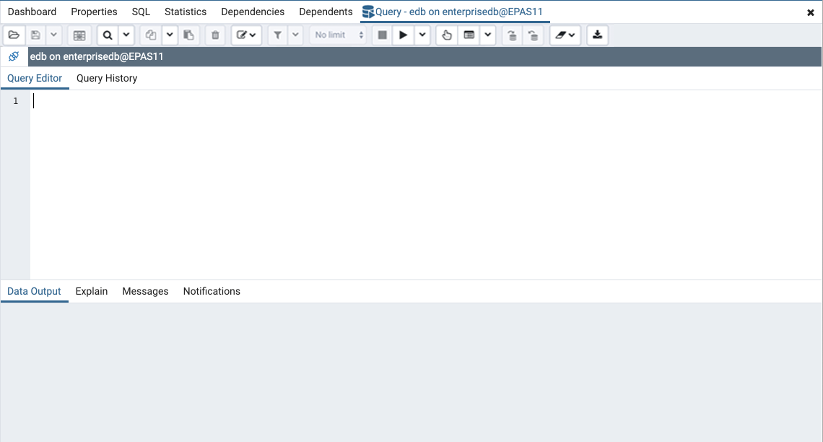
pgAdminツールクエリツール、デバッガー、 SQLエディターなどが提供する拡張機能にアクセスすると、追加のタブが開きます。ツールの使用が終了したら、各タブの右上隅にある閉じるアイコンXを使用してタブを閉じます。永久タブと同様に、これらのタブはpgAdminクライアントウィンドウで位置を変更できます。
デフォルトでは、ツールを開くたびに、pgAdminは新しいブラウザタブを開きます。この動作は、各ツールの 設定 ダイアログの 表示 ノードを変更することにより、制御できます。 [ 設定 ]ダイアログを開くには、[ファイル ]メニューから[ 設定*]を選択します。