
Extension Dialog#
Extension ダイアログを使用して、現在のデータベースに新しい拡張機能をインストールします。拡張機能は、Postgresインストールにターゲットを絞った機能を追加するSQLオブジェクトのコレクションです。 Extension ダイアログは、現在のデータベースにのみ拡張機能を追加します。拡張機能を使用する各データベースに拡張機能を登録する必要があります。拡張機能をデータベースにロードする前に、前提条件ファイルがインストールされていることを確認する必要があります。
Extension ダイアログでは、次のダイアログタブ General および Definition を介してCREATE EXTENSIONコマンドのオプションを実装できます。 [ * SQL* ]タブには、ダイアログ選択によって生成されたSQLコードが表示されます。
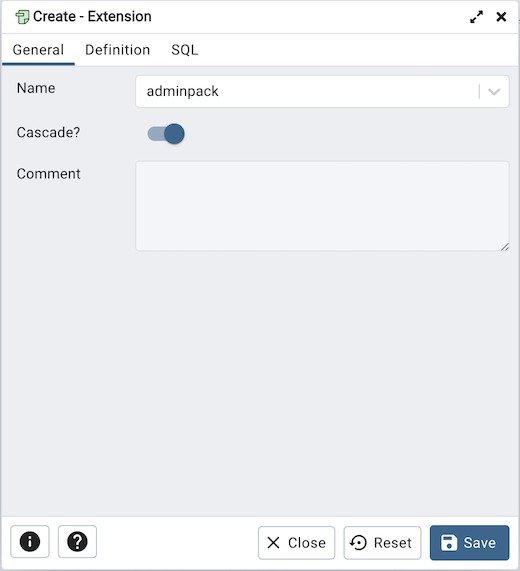
[ General ]タブのフィールドを使用して、拡張機能を特定します。
Name フィールドのドロップダウンリストボックスを使用して、拡張機能を選択します。各拡張機能には一意の名前が必要です。
Cascade? の横にあるスイッチを右側の位置に移動して、この拡張機能が依存するまだインストールされていない拡張機能を自動的にインストールします。
拡張機能に関するメモを コメント フィールドに保存します。
[ 定義 ]タブをクリックして続行します。
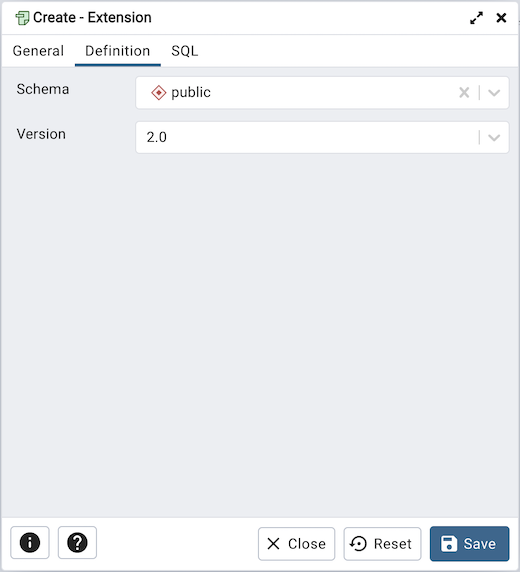
Definition タブを使用して、 Schema と Version を選択します。
Schema の横にあるドロップダウンリストボックスを使用して、拡張機能のオブジェクトをインストールするスキーマの名前を選択します。
バージョン の横にあるドロップダウンリストボックスを使用して、インストールする拡張機能のバージョンを選択します。
[ * SQL* ]タブをクリックして続行します。
Extension ダイアログの入力は、 SQLコマンドを生成します。以下の例を参照してください。確認には * SQL* タブを使用します。再度アクセスするか、タブを切り替えて、 SQLコマンドを変更します。
例#
以下は、 * Extension* ダイアログでのユーザー選択によって生成されたsqlコマンドの例です。
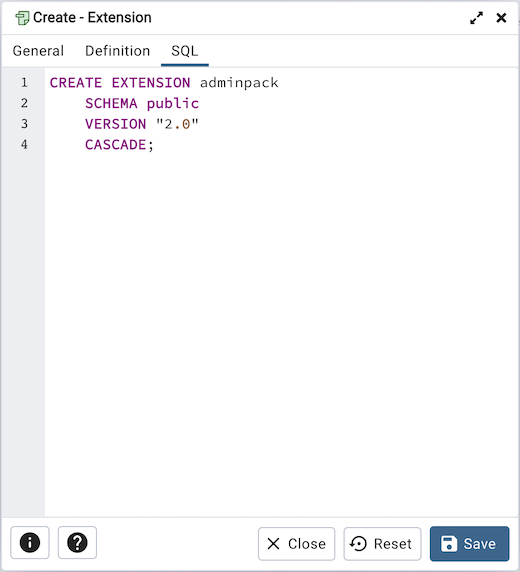
このコマンドは、 public スキーマに adminpack 拡張機能を作成します。 adminpack のバージョン 2.0 です。
情報 ボタンiをクリックして、オンラインヘルプにアクセスします。
Save ボタンをクリックして、作業を保存します。
Click the Close button to exit without saving work.
Reset ボタンをクリックして、構成パラメーターを復元します。