
User Mapping Dialog#
User Mapping ダイアログを使用して、ユーザーから外部サーバーへの新しいマッピングを定義します。
User Mapping ダイアログは、 General と Options のダイアログタブを介してユーザーマッピングの開発を編成します。 [ * SQL* ]タブには、ダイアログ選択によって生成されたSQLコードが表示されます。
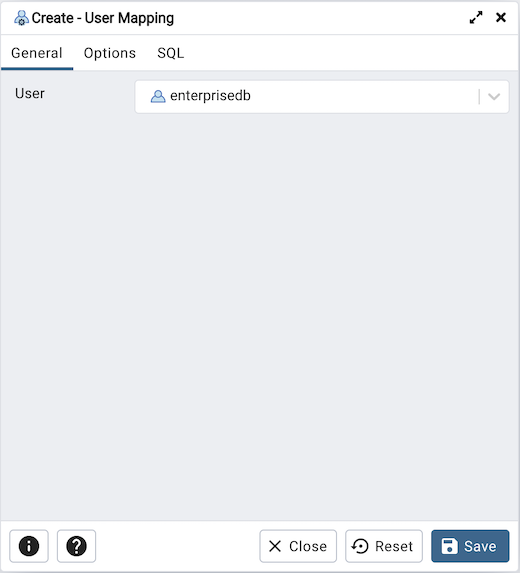
[ General ]タブの[ User ]フィールドのドロップダウンリストボックスを使用して、接続しているロールを特定します。
現在のロールの名前を使用するには、 CURRENT_USER を選択します。
他のユーザー固有のマッピングが適用できない場合は、 PUBLIC を選択します。
事前定義されたロール名を選択して、既存のユーザーの名前を指定します。
[ オプション ]タブをクリックして続行します。
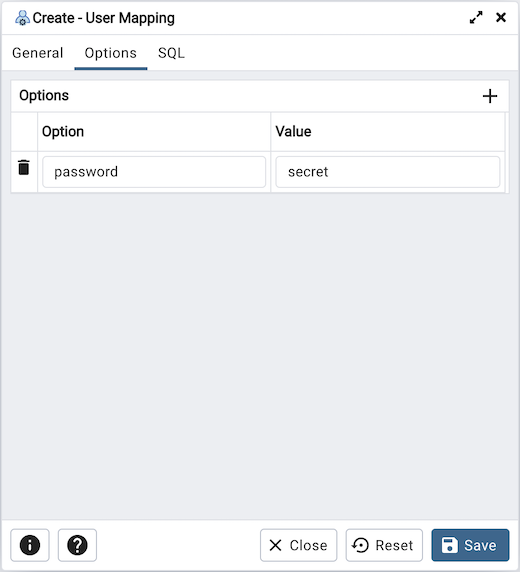
Options タブのフィールドを使用して、接続オプションを指定します。受け入れられるオプションの名前と値は、ユーザーマッピングで指定されたサーバーに関連付けられている外部データラッパーに固有です。 Add ボタンをクリックして、オプションと値のペアを追加します。
Option フィールドにオプション名を指定します。
対応する値を Value フィールドに入力します。
Add をクリックして、各追加オプション/値ペアを指定します。オプションを破棄するには、行の左側にあるゴミ箱アイコンをクリックし、 Delete Row ポップアップで削除を確認します。
[ * SQL* ]タブをクリックして続行します。
ユーザーマッピング ダイアログの入力は、 SQLコマンドを生成します。以下の例を参照してください。確認には * SQL* タブを使用します。再度アクセスするか、タブを切り替えて、 SQLコマンドを変更します。
例#
以下は、 ユーザーマッピング ダイアログでのユーザー選択によって生成されたsqlコマンドの例です。
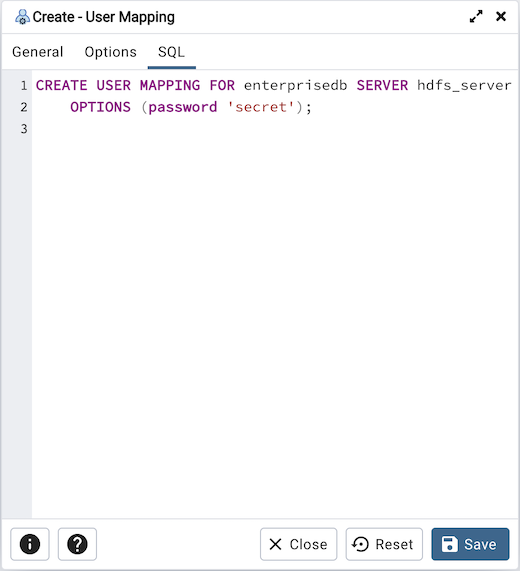
この例は、 hdfs_server のユーザーマッピングを示しています。ユーザーは CURRENT_USER で、パスワードは secret です。
情報 ボタンiをクリックして、オンラインヘルプにアクセスします。
Save ボタンをクリックして、作業を保存します。
Click the Close button to exit without saving work.
Reset ボタンをクリックして、構成パラメーターを復元します。