
Database Dialog#
Server ダイアログを使用して、データベースを定義または変更します。データベースを作成するには、データベーススーパーユーザーであるか、 CREATE特権を持っている必要があります。
Database ダイアログは、 General 、 Definition 、 Security 、および Parameters のダイアログタブを介してデータベースの開発を編成します。 [ * SQL* ]タブには、ダイアログ選択によって生成されたSQLコードが表示されます。
![データベースダイアログの[一般]タブ](_images/database_general.png)
[ General ]タブのフィールドを使用して、データベースを識別します。
Server フィールドを使用して、データベースの説明的な名前を追加します。名前は pgAdmin ツリーコントロールに表示されます。
OID フィールドを使用して、新しいデータベースに使用するオブジェクト識別子を指定します。ユーザーは16383より大きい値を指定できます。このオプションはv15以降で使用できます。
Owner フィールドのドロップダウンリストボックスからデータベースの所有者を選択します。
データベースに関するメモを コメント フィールドに保存します。
[ 定義 ]タブをクリックして続行します。
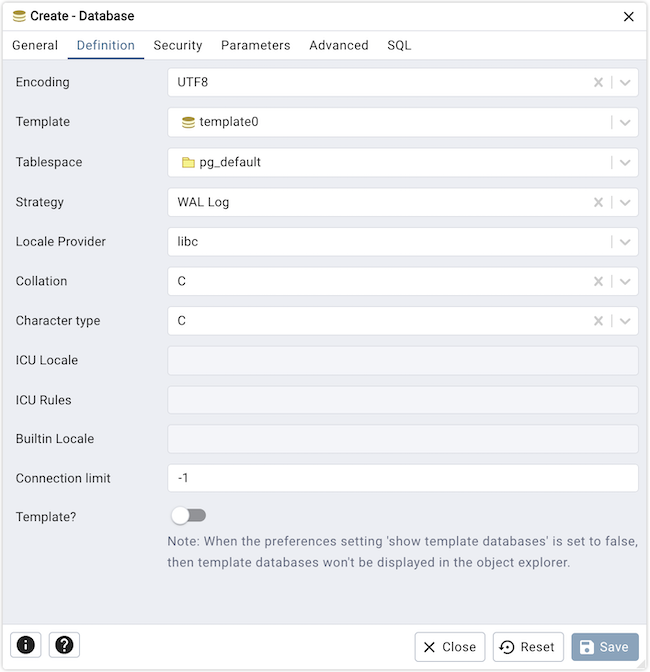
[ Definition ]タブを使用して、データベースのプロパティを設定します。
Encoding フィールドのドロップダウンリストボックスから文字セットを選択します。デフォルトは UTF8 です。
テンプレート フィールドのドロップダウンリストボックスからテンプレートを選択します。テンプレートを指定しない場合、データベースはtemplate1を使用します。
Tablespace フィールドのドロップダウンリストボックスからテーブルスペースを選択します。選択したテーブルスペースは、データベースオブジェクトを含むために使用されるデフォルトのテーブルスペースになります。
新しいデータベースの作成中に、 戦略 フィールドのドロップダウンリストボックスから戦略を選択します。このオプションはv15以降から利用できます。
Locale Provider フィールドのドロップダウンリストボックスからロケールプロバイダーを選択して、このデータベースのデフォルトの照合順序を設定します。可能な値はicu、libc、およびbuiltinです。このオプションはv15以降から利用できます。 Note: icuおよびlibcオプションはv15から利用でき、組み込みオプションはv17以降から利用できます。
Collation フィールドのドロップダウンリストボックスから照合順序を選択します。
Character Type フィールドのドロップダウンリストボックスから文字分類を選択します。これは、文字の分類に影響します。例下位、上位、数字。デフォルトまたは空白フィールドは、テンプレートデータベースの文字分類を使用します。
ICUロケールプロバイダーを使用する場合、 ICU Locale のドロップダウンリストボックスからicuロケールを選択して、ICUロケールIDを指定します。このオプションはv15以降から利用できます。
このデータベースのデフォルトの照合動作をカスタマイズする追加の照合ルールとして ICU Rules フィールドにicuルールを指定します。このオプションはv16以降で利用できます。
組み込みロケールプロバイダーを使用する場合、 ビルトインロケール のドロップダウンリストボックスからビルトインロケールを選択します。このオプションはv17以降で利用できます。
Connection Limit * フィールドで接続制限を指定して、接続要求の最大数を構成します。デフォルト値 *-1 では、データベースへの無制限の接続が許可されます。
templates? がtrueに設定されている場合、データベースはテンプレートデータベースになります。
[ セキュリティ ]タブをクリックして続行します。
![データベースダイアログの[セキュリティ]タブ](_images/database_security.png)
[ セキュリティ ]タブを使用して、特権を割り当て、セキュリティラベルを定義します。
Privileges パネルを使用して、特権をロールに割り当てます。 Add アイコン+をクリックして、データベースオブジェクトの特権を設定します。
Grantee フィールドのドロップダウンリストボックスからロールの名前を選択します。
Privileges フィールド内をクリックします。 1つ以上の特権の左側のチェックボックスをオンにして、選択した特権を指定したユーザーに付与します。
特権を付与するデフォルトの付与者である現在のユーザーが Grantor フィールドに表示されます。
addをクリックして追加の特権を設定します。特権を破棄するには、行の左側にあるゴミ箱アイコンをクリックし、 Delete Row ポップアップで削除を確認します。
Security Labels パネルを使用して、データベースに適用されるセキュリティラベルを定義します。 Add アイコン+をクリックして、各セキュリティラベル選択を追加します。
Provider フィールドにセキュリティラベルプロバイダーを指定します。名前付けプロバイダーをロードし、提案されたラベル付け操作に同意する必要があります。
Security Label フィールドにセキュリティラベルを指定します。特定のラベルの意味は、ラベルプロバイダーの裁量にあります。 PostgreSQLは、ラベルプロバイダーがセキュリティラベルを解釈する必要があるかどうか、またはその方法に制限を設けません。それらを保存するためのメカニズムを提供するだけです。
セキュリティラベルを破棄するには、行の左側にあるゴミ箱アイコンをクリックし、 Delete Row ポップアップで削除を確認します。
Parameters タブをクリックして続行します。
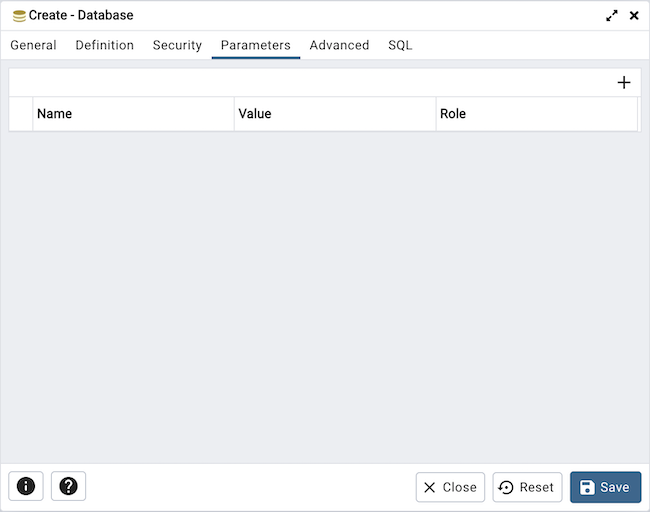
Parameters タブを使用して、データベースのパラメーターを設定します。 Add アイコン+をクリックして、各パラメーターを追加します。
Name フィールドのドロップダウンリストボックスを使用して、パラメーターを選択します。
Value フィールドを使用して、パラメーターの値を設定します。
ロール の横にあるドロップダウンリストボックスを使用して、指定したパラメーター設定を適用するロールを選択します。
追加のパラメーター値定義を追加するには、次の手順に従ってください。パラメーターを破棄するには、行の左側にあるゴミ箱アイコンをクリックし、 Delete Row ポップアップで削除を確認します。
[ * Advanced * ]タブをクリックして続行します。
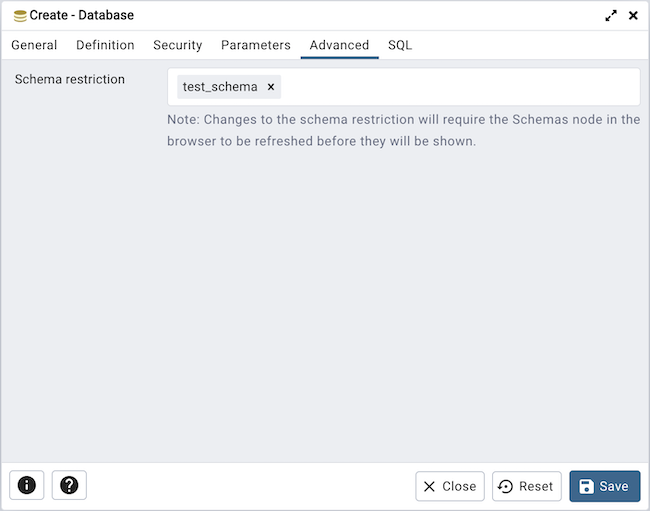
Advanced タブを使用して、データベースの詳細なパラメーターを設定します。
スキーマ制限 フィールドを使用して、pg_namespaceテーブルに対して使用されるSQL制限を提供して、表示されるスキーマを制限します。たとえば、pgAdminブラウザに public のみが表示されるように public と入力できます。入力するときにコンマまたはタブでエントリを区切ります。
[ * SQL* ]タブをクリックして続行します。
データベース ダイアログのエントリは、 SQLコマンドを生成します。以下の例を参照してください。確認には * SQL* タブを使用します。再度アクセスするか、タブを切り替えて、 SQLコマンドを変更します。
例#
以下は、 データベース ダイアログでのユーザー選択によって生成されたsqlコマンドの例です。
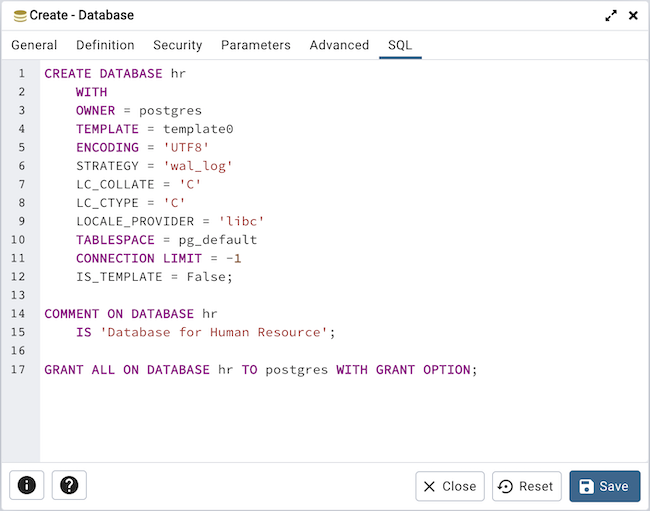
この例では、 postgres が所有する hr という名前のデータベースを作成します。無制限の接続が許可され、認証されたすべてのユーザーが利用できます。
情報 ボタンiをクリックして、オンラインヘルプにアクセスします。
Save ボタンをクリックして、作業を保存します。
Click the Close button to exit without saving work.
Reset ボタンをクリックして、構成パラメーターを復元します。