
View Dialog#
View ダイアログを使用してビューを定義します。ビューは物理的にマテリアライズされていません。クエリーは、クエリーでビューが参照されるたびに実行されます。
View ダイアログは、次のダイアログタブを介してビューの開発を編成します。 General 、 Definition 、 Code 、および Security /"。 * SQL* タブには、ダイアログの選択によって生成されたSQLコードが表示されます。
[ * General * ]タブをクリックして開始します。
![ビューダイアログの[一般]タブ](_images/view_general.png)
[ General ]タブのフィールドを使用してビューを識別します。
Name フィールドを使用して、ビューの説明的な名前を追加します。ビューの名前は、同じスキーマ内の他のビュー、テーブル、シーケンス、インデックス、または外部テーブルの名前とは異なる必要があります。名前は pgAdmin ツリーコントロールに表示されます。
Owner の横にあるドロップダウンリストボックスを使用して、ビューを所有するロールを選択します。
必要に応じて、 Schema フィールドのドロップダウンリストボックスからビューが存在するスキーマの名前を選択します。
ビューに関するメモを コメント フィールドに保存します。
[ 定義 ]タブをクリックして続行します。
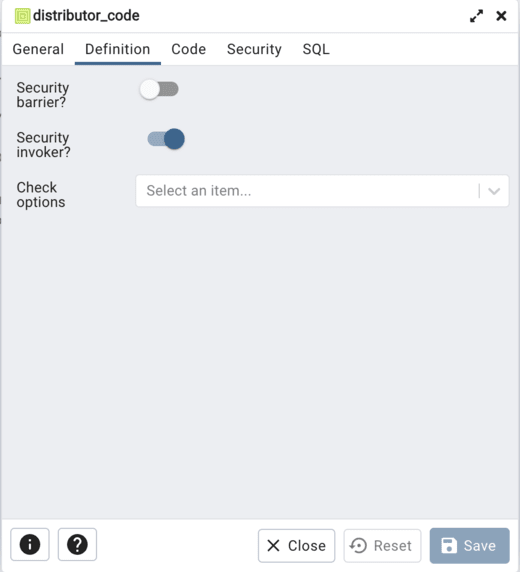
Definition タブのフィールドを使用して、ビューのプロパティを定義します。
Security Barrier スイッチを Yes に設定して、ビューがセキュリティバリアとして機能することを示します。 セキュリティバリアルールの定義と使用の詳細については、PostgreSQLドキュメントのルールと特権を参照してください。
Security Invoker スイッチを Yes に設定して、基になる基本リレーションを、ビューの所有者ではなくビューのユーザーの特権に対してチェックすることを示しますこのオプションは、PostgreSQL 15以降で利用できます。
Check options の横にあるドロップダウンリストボックスを使用して、 No 、 Local または Cascaded から選択します。
Local オプションは、新しい行をビューで定義された条件に対してのみチェックすることを指定します。基になるベースビューで定義された条件は、 CHECK OPTIONを指定しない限りチェックされません。
Cascaded オプションは、新しい行がビューおよび基になるすべてのベースビューの条件に対してチェックされることを指定します。
[ * Code * ]タブをクリックして続行します。
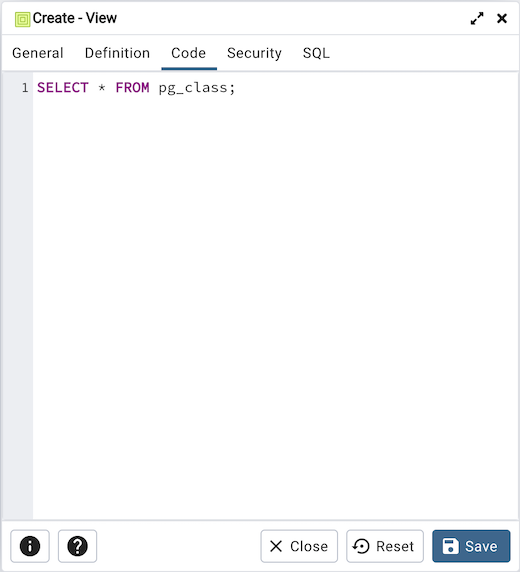
[ コード ]タブのワークスペースを使用して、ビューを作成するクエリを書き込みます。
[ セキュリティ ]タブをクリックして続行します。
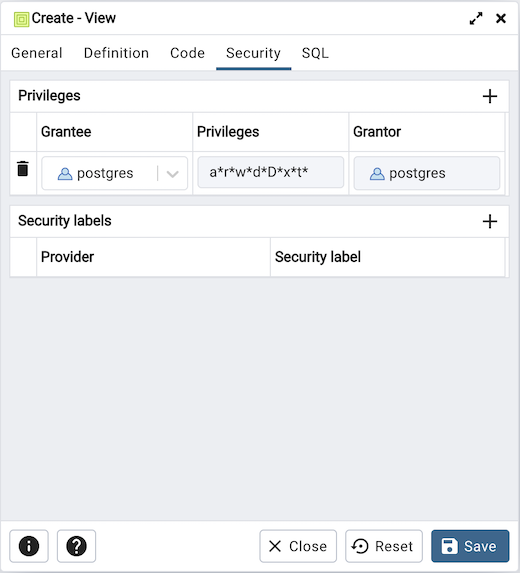
[ セキュリティ ]タブを使用して、特権を割り当て、セキュリティラベルを定義します。
Privileges パネルを使用して、特権をロールに割り当てます。 Add アイコン+をクリックして、ビューの特権を設定します。
Grantee フィールドのドロップダウンリストボックスから特権を付与されるロールの名前を選択します。
Privileges フィールド内をクリックします。 1つ以上の特権の左側のチェックボックスをオンにして、選択した特権を指定したユーザーに付与します。
特権を付与するデフォルトの付与者である現在のユーザーが Grantor フィールドに表示されます。
Add アイコン+をクリックして、追加の特権を割り当てます。特権を破棄するには、行の左側にあるゴミ箱アイコンをクリックし、 Delete Row ポップアップで削除を確認します。
Security Labels パネルを使用して、ビューに適用されるセキュリティラベルを定義します。 Add アイコン+をクリックして、各セキュリティラベル選択を追加します。
Provider フィールドにセキュリティラベルプロバイダーを指定します。名前付けプロバイダーをロードし、提案されたラベル付け操作に同意する必要があります。
Security Label フィールドにセキュリティラベルを指定します。特定のラベルの意味は、ラベルプロバイダーの裁量にあります。 PostgreSQLは、ラベルプロバイダーがセキュリティラベルを解釈する必要があるかどうか、またはその方法に制限を設けません。それらを保存するためのメカニズムを提供するだけです。
Add アイコン+をクリックして、追加のセキュリティラベルを割り当てます。セキュリティラベルを破棄するには、行の左側にあるゴミ箱アイコンをクリックし、 Delete Row ポップアップで削除を確認します。
[ * SQL* ]タブをクリックして続行します。
Your entries in the View dialog generate a SQL command (see an example below). Use the SQL tab for review; revisit or switch tabs to make any changes to the SQL command.
例#
以下は、 * View * ダイアログでのユーザー選択によって生成されたsqlコマンドの例です。
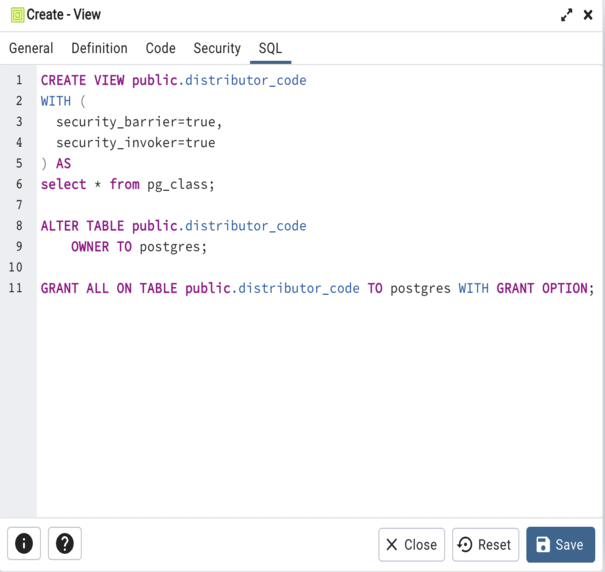
この例は、 distributor_code という名前のビューを作成する方法を示しています。
情報 ボタンiをクリックして、オンラインヘルプにアクセスします。
Save ボタンをクリックして、作業を保存します。
Click the Close button to exit without saving work.
Reset ボタンをクリックして、構成パラメーターを復元します。