
Server Dialog#
Server ダイアログを使用して、サーバーへの接続を説明します。注接続しているサーバーのpg_hba.confファイルで、クライアントのホストからの接続が許可されていることを確認する必要があります。
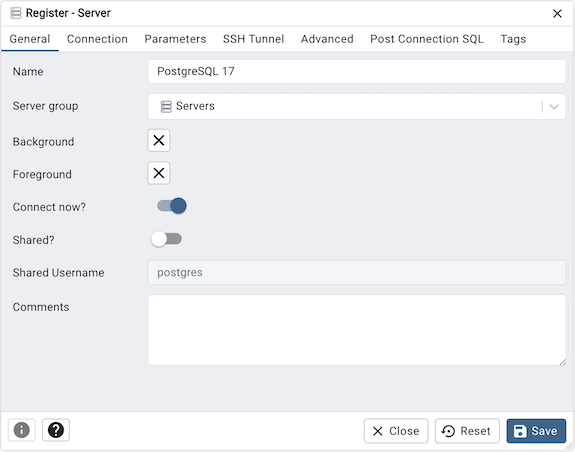
[ General ]タブのフィールドを使用して、サーバーを識別します。
Name フィールドを使用して、サーバーの説明的な名前を追加します。指定された名前は Object Explorer に表示されます。
Server group フィールドのドロップダウンリストボックスを使用して、サーバーの親ノードを選択します。サーバーは、指定されたグループ内の Object Explorer コントロールに表示されます。
Background フィールドのカラーピッカーを使用して、サーバーの背景色を指定します。
Foreground フィールドのカラーピッカーを使用して、サーバーの前景色を指定します。
Connect now? チェックボックスがチェックされている場合、クライアントはダイアログの完了時にサーバーへの接続を試行します。これがデフォルトです
If the Shared? switch is moved to Yes then that server can be shared with all the other users. This option is available only to admin users. For more information on users see User Management Dialog. Users can access the shared servers with some restrictions - the following operations on shared servers are not permitted:
サーバーを削除する
サーバーの名前を変更します
グループサーバーの名前を変更します
ホスト、ポート、およびメンテナンスデータベースの変更
サーバーが共有されると、オブジェクトエクスプローラーでそのアイコンが変更されることに注意してください。
Shared Username フィールドを使用して、共有サーバー接続のユーザー名を入力します。デフォルトでは、共有されるサーバーのユーザー名を取得します。
Comments フィールドにサーバーに関するコメントを入力します。
[ Connection ]タブをクリックして続行します。
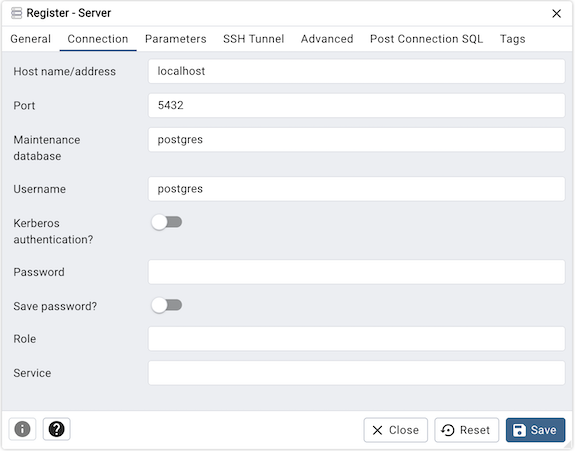
Connection タブのフィールドを使用して、接続を構成します。
サーバーホストのIPアドレス、または完全修飾ドメイン名を ホスト名/アドレス フィールドに指定します。 Unixドメインソケットを提供する場合、ディレクトリ名は/"//"で始まる必要があります。
サーバーホストのリスナーポート番号を ポート フィールドに入力します。デフォルトは 5432 です。
メンテナンスデータベース フィールドを使用して、クライアントが接続する初期データベースの名前を指定します。 pgAgentまたはadminpackオブジェクトを使用する場合、pgAgentスキーマとadminpackオブジェクトをそのデータベースにインストールする必要があります。
Username フィールドを使用して、サーバーでの認証時に使用されるロールの名前を指定します。
Kerberosauthentication? が True に設定されている場合、pgAdminはKerberos認証を使用してPostgreSQLサーバーに接続しようとします。
Password フィールドを使用して、サーバーでの認証時に指定されるパスワードを入力します。
Savepassword? 横のチェックボックスをオンにして、今後使用するためにパスワードを保存するようにpgAdminに指示します。 Clear Saved Password を使用して、保存したパスワードを削除します。
Role フィールドを使用して、サーバーでの認証後にクライアントに伝えられる特権を持つロールの名前を指定します。この選択により、1つのロールとして接続し、接続が確立された後にこの指定されたロールの権限を引き継ぐことができます。接続するロールは、指定されたロールのメンバーである必要があることに注意してください。
Service フィールドを使用して、サービス名を指定します。詳細については、 Section 33.16 of the Postgres documentation を参照してください。
Parameters タブをクリックして続行します。
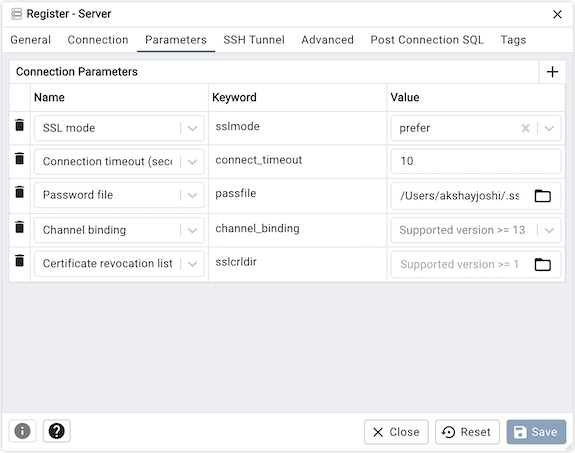
Parameters タブのフィールドを使用して、接続を構成します。
+ ボタンをクリックして、新しいパラメーターを追加します。パラメーターの一部は次のとおりです。
このフィールドを使用してホストIPアドレスを指定する ホストアドレス は、接続時のDNSルックアップを回避することにより時間を節約する場合がありますが、Kerberos、GSSAPI、またはSSPI認証方法を使用する場合にもホスト名とアドレスの両方を指定すると便利です。 verify-full SSL証明書検証と同様に。
Password File フィールドを使用して、パスワードファイル.pgpassの場所を指定します。 .pgpassファイルを使用すると、ユーザーは接続時にパスワードを入力せずにログインできます。 詳細については、 Section 33.15 of the Postgres documentation を参照してください。
接続の最大待機を秒単位で指定する Connection timeout フィールド。ゼロまたは指定されない場合は、無期限に待機することを意味します。 2秒未満のタイムアウトを使用することはお勧めできません。デフォルトでは10秒に設定されています。
SSLモード フィールドは、サーバーが使用するSSL接続のタイプを選択します。 SSL暗号化の使用の詳細については、 Section 33.18 of the Postgres documentation を参照してください。
pgAdminがサーバーモードデフォルトモードでインストールされている場合、プラットフォーム固有のファイルマネージャーダイアログを使用して、SSL暗号化をサポートするファイルをサーバーにアップロードできます。 [ File manager ]ダイアログにアクセスするには、次の各フィールドの右側にあるアイコンをクリックします。
クライアント証明書 フィールドを使用して、クライアントSSL証明書を含むファイルを指定します。 このファイルは、pgAdminがデスクトップモードでインストールされている場合はデフォルトの ~/.postgresql/postgresql.crt を、pgAdminがWebモードでインストールされている場合は <STORAGE_DIR>/<USERNAME>/.postgresql/postgresql.crt を置き換えます。 SSL接続が作成されない場合、このパラメーターは無視されます。
クライアント証明書キー フィールドを使用して、クライアント証明書に使用される秘密キーを含むファイルを指定します。 このファイルは、 pgAdminがデスクトップモードでインストールされている場合はデフォルトの ~/.postgresql/postgresql.key を、pgAdminがWebモードでインストールされている場合は <STORAGE_DIR>/<USERNAME>/.postgresql/postgresql.key を置き換えます。 SSL接続が作成されない場合、このパラメーターは無視されます。
ルート証明書 フィールドを使用して、SSL認証局を含むファイルを指定します。 このファイルは、デフォルトの ~/.postgresql/root.crt を置き換えます。 SSL接続が作成されない場合、このパラメーターは無視されます。
証明書失効リスト フィールドを使用して、SSL証明書失効リストを含むファイルを指定します。 このリストは、 ~/.postgresql/root.crl にあるデフォルトのリストを置き換えます。 SSL接続が作成されない場合、このパラメーターは無視されます。
SSLcompression? が True に設定されている場合、SSL接続を介して送信されるデータは圧縮されます。 デフォルト値は False 圧縮は無効です。 SSL接続が作成されない場合、このパラメーターは無視されます。
警告
サーバーモードでは、証明書、プライベート鍵、および失効リストは、pgAdminサーバープロセスが実行されるユーザアカウントが所有するサーバー上のユーザーごとのファイル格納領域に格納されます。これは、サーバーの管理者がこれらのファイルにアクセスできることを意味します。この機能の使用を選択する前に、適切な注意を払う必要があります。
SSH Tunnel タブをクリックして続行します。
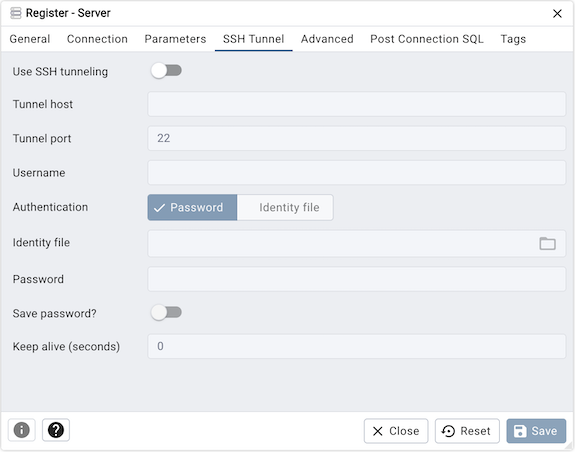
SSH Tunnel タブのフィールドを使用して、SSHトンネリングを構成します。
/"SSH Tunnel/"タブを使用して、pgAdminを中間プロキシホストを介してクライアントが直接接続できないネットワーク上にあるサーバーに接続できます。
/"Use SSH Tunneling/"を Yes に設定して、指定されたサーバーに接続するときにpgAdminがSSHトンネルを使用することを指定します。
Tunnel host フィールドに、SSHホストクライアント接続が転送される名前またはIPアドレスを指定します。
Tunnel port フィールドにSSHホストのポートクライアント接続が転送されるポートを指定します。
Username フィールドに、SSHホストのログイン特権を持つユーザーの名前を指定します。
Authentication フィールドにSSHホストに接続するときに使用される認証の種類を指定します。
Password オプションを選択して、pgAdminがSSHホストへの認証にパスワードを使用することを指定します。これがデフォルトです。
Identity file を選択して、接続時にpgAdminがプライベートキーファイルを使用することを指定します。
SSHホストが認証用にプライベートキーファイルを想定している場合、 Identity file フィールドを使用してキーファイルの場所を指定します。
SSHホストがユーザー名のパスワードまたはIDファイルを使用する場合を想定している場合、 Password フィールドを使用してパスワードを指定します。
Savepassword? 横のチェックボックスをオンにして、今後使用するためにパスワードを保存するようにpgAdminに指示します。 Clear SSH Tunnel Password を使用して、保存したパスワードを削除します。
キープアライブ フィールドを使用して、接続を介してデータが送信されなかった場合、`keepalive'パケットが送信され、リモートホストによって無視される期間を定義する秒単位の間隔を指定します。これは、NAT経由で接続を維持するのに役立ちます。キープアライブを無効にする場合は0に設定できます。
[ * Advanced * ]タブをクリックして続行します。
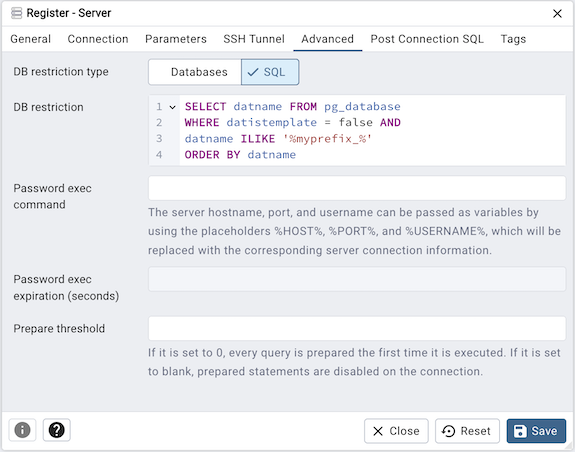
Advanced タブのフィールドを使用して、接続を構成します。
DB制限タイプ フィールドで、制限の対象としてデータベースをフィルタリングするために使用されるデータベース制限のタイプを指定します。
Server オプションを選択して、 pg_databaseテーブルに対して使用されるデータベースの名前を指定して、表示するデータベースを制限します。これがデフォルトです。
Select the SQL option to provide a SQL restriction that will be used against the pg_database table to limit the databases that you see.
DB resume * フィールドを使用してSQL制限を提供するか、 pg_databaseテーブルに対して使用されるデータベース名を提供して、表示するデータベースを制限します。たとえば、 pgAdminオブジェクトエクスプローラにlive_dbとtest_dbのみが表示されるように *live_db test_db と入力できます。
Password execcommand フィールドを使用して、 SQL認証に使用するパスワードを取得するために実行するシェルコマンドを指定します。コマンドの
stdoutは、 SQLパスワードとして使用されます。これは、stdoutシナリオで接続するときにパスワードを提供するのではなく、パスワードを一時的な承認トークンとして生成する必要がある場合に役立つ場合があります。サーバー接続情報に置き換えられる%HOSTNAME%、%PORT%%USERNAME%のようなプレースホルダーを提供することにより、サーバーホスト名、ポート、DBユーザー名を変数としてpassword execコマンドに渡すことができます。例/path/to/script --hostname %HOSTNAME% --port %PORT% --username %USERNAME%Password exec有効期限 フィールドを使用して、 Password execコマンド で生成されたパスワードの最大有効期間を秒単位で指定します。指定しない場合、パスワードはpgAdminセッションが有効になるまで有効期限がありません。ゼロは、新しい接続または再接続が行われるたびにコマンドが実行されることを意味します。生成されたパスワードが無期限に有効でない場合は、有効期限が切れる少し前にこの値を設定します。
Prepare Threshold フィールドを使用して、準備される前にクエリが実行される回数を指定します。 0に設定されている場合、すべてのクエリーは、最初に実行されたときに準備されます。空白に設定されている場合、準備されたステートメントは接続で無効になります。これは、準備されたステートメントと互換性のないPgBouncerなどの外部接続プーラーで特に役立ちます。このような場合には空白に設定してください。
注釈
パスワードファイルオプションは、pgAdminがlibpq v10.0以降を使用してサーバーに接続している場合にのみサポートされています。
注釈
Password execオプションは、pgAdminがデスクトップモードで実行されている場合にのみサポートされています。
[ * Post Connection SQL* ]タブをクリックして続行します。
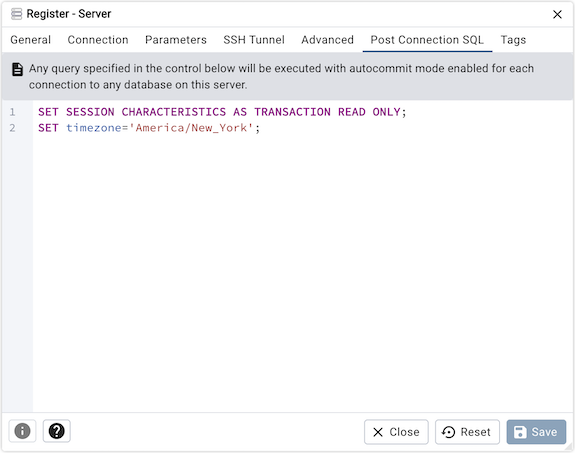
Post Connection SQL フィールドを使用して、このサーバー上のデータベースに対して行われる各接続に対してオートコミットモードで実行されるSQLクエリーを書き込みます。
[ * Tags * ]タブをクリックして続行します。
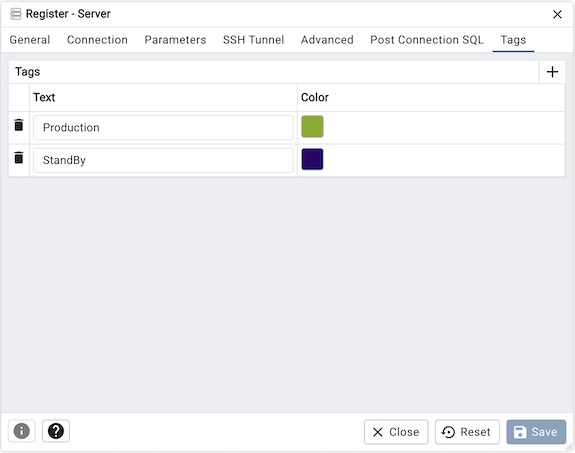
[ タグ ]タブのテーブルを使用して、タグを追加します。タグは、オブジェクトエクスプローラーツリーのサーバーノードラベルの右側に表示されます。
- + ボタンをクリックして、新しいタグを追加します。パラメーターの一部は次のとおりです。
タグ名を指定するための Text フィールド。
Color フィールドでタグのアクセントカラーを選択します。
Save ボタンをクリックして、作業を保存します。
Click the Close button to exit without saving your work.
Reset ボタンをクリックして、[サーバー]ダイアログで指定した値を元の状態に戻します。