
ERD Tool#
Entity-Relationship DiagramERDツールは、データベーステーブル、列、および相互関係のグラフィカル表現を提供するデータベースデザインツールです。 ERDは、データベース管理者がデータベースを開発および保守する際に従うための十分な情報を提供できます。 ERDツールを使用すると、次のことができます。
データベーステーブルとその関係をデザインおよび視覚化します。
図にノートを追加します。
テーブルとリンクを自動配置して、より明確な視覚化を実現します。
図を保存し、後で開いて作業を続行します。
データベースデザインからすぐに実行できるSQLを生成します。
既存のデータベースのデータベース図を生成します。
オブジェクトエクスプローラーから図にテーブルをドラッグアンドドロップします。
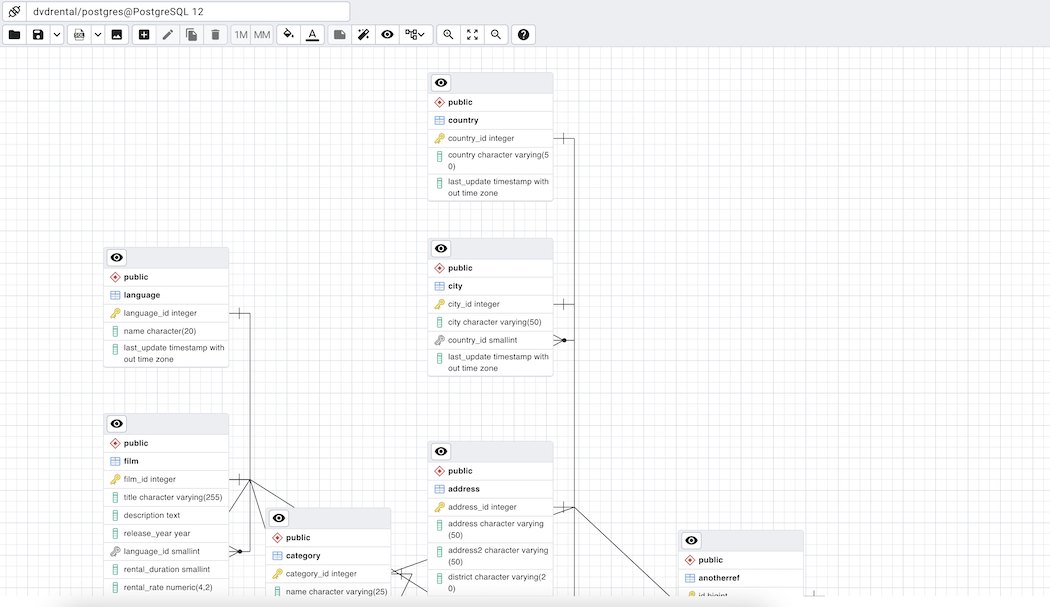
ERDツールの複数のコピーを個々のタブで同時に開くことができます。データベース、スキーマ、またはテーブルからERDを生成することもできます。
データベースのERDは、データベースのすべてのスキーマからすべてのテーブルを取得し、外部キーリンクを使用してプロットします。
スキーマのERDは、スキーマからすべてのテーブルを取得し、外部キーリンクを使用してプロットします。テーブルが別のスキーマのテーブルを参照している場合、そのリンク/外部キーは削除されます。
テーブルのERDは、記載されたテーブルに直接または間接的にリンクされているすべてのテーブルを取得します。トラバーサルの深さは Preferences から変更できます。
ツールバー#
ERDツール ツールバーは、頻繁に実行されるタスクへのショートカットを提供する状況依存のアイコンを使用します。このオプションは、強調表示されたアイコンでは有効になり、グレー表示されたアイコンでは無効になります。

ツールバーのアイコンにカーソルを合わせると、アイコンの機能を説明するツールチップが表示されます。
ファイルオプション#
アイコン |
動作 |
ショートカット |
|---|---|---|
ファイルを開く |
Open File アイコンをクリックして、以前に保存した図をロードします。 |
Cmd/Ctrl + O |
保存 |
Save アイコンをクリックして、以前に保存した図のクイック保存を実行するか、図をファイルに保存します。 |
Cmd/Ctrl + S |
名前を付けて保存 |
Save As * をクリックして新しいブラウザダイアログを開き、図を保存する新しい場所を指定します。 *名前を付けて保存 を表示するには、保存ボタンの横にある下矢印をクリックする必要があります。 |
Ctrl + Shift + S |
エクスポートオプション#
アイコン |
動作 |
ショートカット |
|---|---|---|
Generate SQL |
Generate SQL アイコンをクリックして、図のDDL SQLを生成し、生成されたSQLを実行可能な状態でクエリツールを開きます。各 CREATE Table DDLの前に DROP Table DDLステートメントを使用する場合、オプション With DROP Table を選択できます。 [ SQL ]ボタンの横にある下矢印をクリックすると、オプションが表示されます。 |
Option / Alt + Ctrl + S |
画像のダウンロード |
Download image アイコンをクリックして、ERD図を画像形式で保存します |
Option / Alt + Ctrl + I |
編集オプション#
アイコン |
動作 |
ショートカット |
|---|---|---|
テーブルを追加 |
このボタンをクリックして、新しいテーブルを図に追加します。クリックすると、テーブルの詳細を入力できるテーブルダイアログが開きます。 |
Option / Alt + Ctrl + A |
テーブルの編集 |
このボタンをクリックして、図上のテーブルを編集します。クリックすると、テーブルの詳細を変更できるテーブルダイアログが開きます。これは、テーブルが選択されたときに有効になります。 |
Option / Alt + Ctrl + E |
クローンテーブル |
このボタンをクリックして、完全なテーブル構造のクローンを作成し、自動生成された名前で名前を付けて、図に配置します。 |
Option / Alt + Ctrl + C |
ドロップテーブル/リンク |
このボタンを使用して、テーブルまたはリンクをドロップできます。テーブルまたはリンクを選択し、このボタンをクリックしてドロップする必要があります。 |
Option / Alt + Ctrl + D |
テーブルリレーションシップオプション#
アイコン |
動作 |
ショートカット |
|---|---|---|
1M |
このボタンをクリックして、1対多のリレーションシップダイアログを開き、2つのテーブル間のリレーションシップを追加します。選択したテーブルが参照テーブルになり、リンクの 多くの エンドポイントを持つようになります。 |
Option / Alt + Ctrl + O |
MM |
このボタンをクリックして、多対多のリレーションシップダイアログを開き、2つのテーブル間のリレーションシップを追加します。このオプションは、2つの関連するテーブルで選択した列に基づいて、新しいテーブルを作成し、それらをリンクします。 |
Option / Alt + Ctrl + M |
ノードのカラーオプション#
アイコン |
動作 |
|---|---|
塗りつぶしの色 |
Fill Colorを使用して、テーブルノードの背景色を変更します。これは、グループテーブルを識別する場合に役立ちます。設定すると、新しく追加されたすべてのテーブルが同じ色になります。 |
文字の色 |
Text Colorを使用して、塗りつぶしの色に基づいてテーブルノードのテキストの色を変更し、テキストを読みやすくします。 |
ユーティリティオプション#
アイコン |
動作 |
ショートカット |
|---|---|---|
ノートの追加/編集 |
このボタンをクリックして、データベースのデザイン中にテーブルノードにメモを作成します。 |
Option / Alt + Ctrl + N |
自動整列 |
このボタンをクリックして、すべてのテーブルとリンクを自動配置して、よりきれいに見えるようにします。 |
Option / Alt + Ctrl + L |
番組詳細 |
このボタンをクリックして、列の詳細の表示/非表示を切り替えます。いくつかの列の詳細を表示できます。 |
Option / Alt + Shift + D |
カーディナリティ表記 |
関係リンクを表示するために使用されるカーディナリティ表記形式を変更します。使用可能なオプションは-Crow's Foot NotationとChen Notationです。 |
ズームオプション#
アイコン |
動作 |
ショートカット |
|---|---|---|
ズームして合わせる |
このボタンをクリックして、自動的にズームイン/アウトし、すべてのテーブルをビューに合わせます。 |
Option / Alt + Shift + F |
ズームイン |
このボタンをクリックして、図を拡大します。 |
Option/Alt + Shift + /"+/" |
ズームアウト |
このボタンをクリックして、図をズームアウトします。 |
Option / Alt + Shift + /"-/" |
テーブルダイアログ#
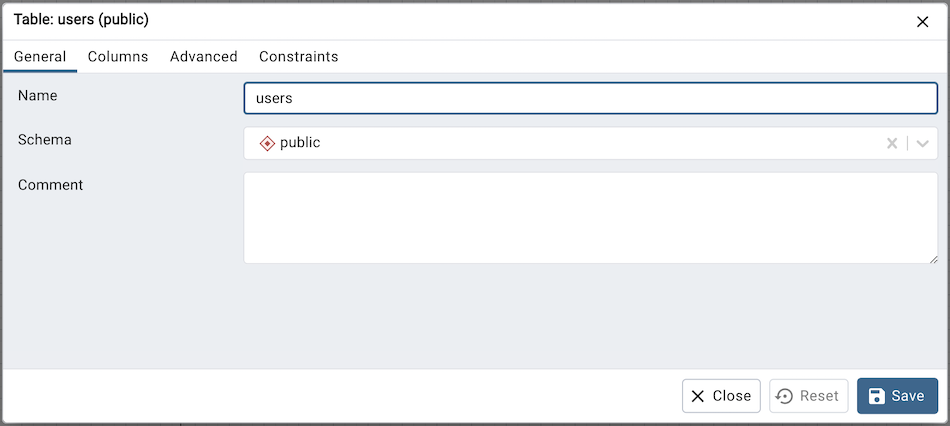
テーブルダイアログを使用すると、次のことができます。
テーブル構造の詳細を変更します。
既存のテーブルを編集したり、新しいテーブルを追加したりするために使用できます。
さまざまなフィールドの詳細については、 table dialog を参照してください。
テーブルノード#
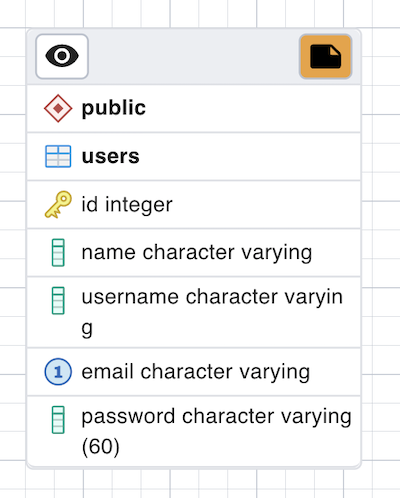
テーブルノードには、テーブルの詳細がグラフィカル表現で表示されます。
トップバーには、列の詳細の表示/非表示を切り替えるために使用される 詳細トグルボタン があります。ノートが追加された場合にのみ表示される ノートボタン もあります。このボタンをクリックして、ノートをすばやく変更できます。
最初の行には、テーブルのスキーマ名が表示されます。例上の画像の public 。
2行目はテーブル名を表示します。例上の画像の users 。
テーブル名の下の他のすべての行は、データ型とテーブルの列です。列が主キーの場合、ロックキーアイコンが表示されます。例idは、上の画像の主キーです。それ以外の場合は、列アイコンが表示されます。
ノードをクリックしてドラッグして、キャンバス上を移動できます。
テーブルノードをダブルクリックするか、ツールバーのeditボタンをクリックすると、テーブルダイアログが開き、テーブルの詳細を変更できます。さまざまなフィールドの詳細については、 table dialog を参照してください。
One to Oneリンクダイアログ#
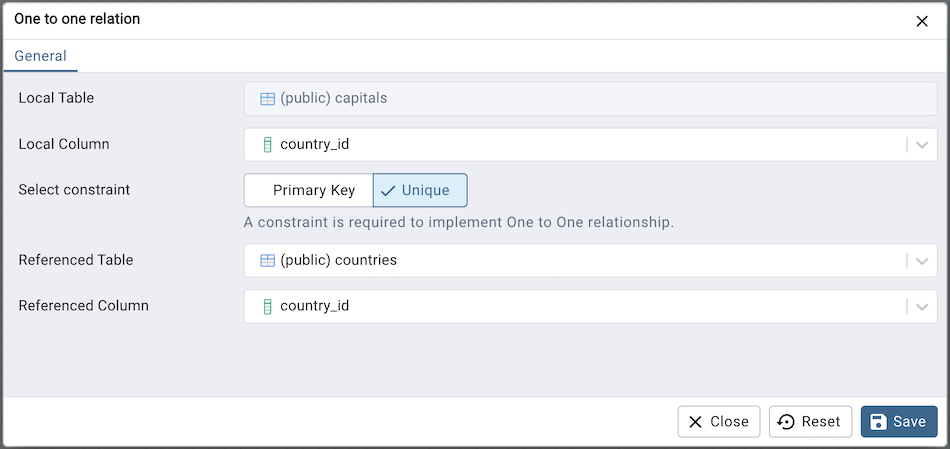
1対1リンクダイアログでは、次のことができます。
2つのテーブル間に1対1の関係を追加します。
ローカルテーブル は、テーブルを参照し、 1つの エンドポイントを持つテーブルです。
ローカル列 参照する列。
コンストレインの選択 1対1のリレーションシップを実装するには、 ローカル列 にプライマリキーまたは一意コンストレインが必要です。デフォルトは一意性制約です。このフィールドは、選択した ローカル列 に記載のコンストレインがない場合にのみ可視されることに注意してください。
参照先テーブル は参照されているテーブルであり、 1つ のエンドポイントがあります。
Referenced Column 参照されている列。
一対多のリンクダイアログ#
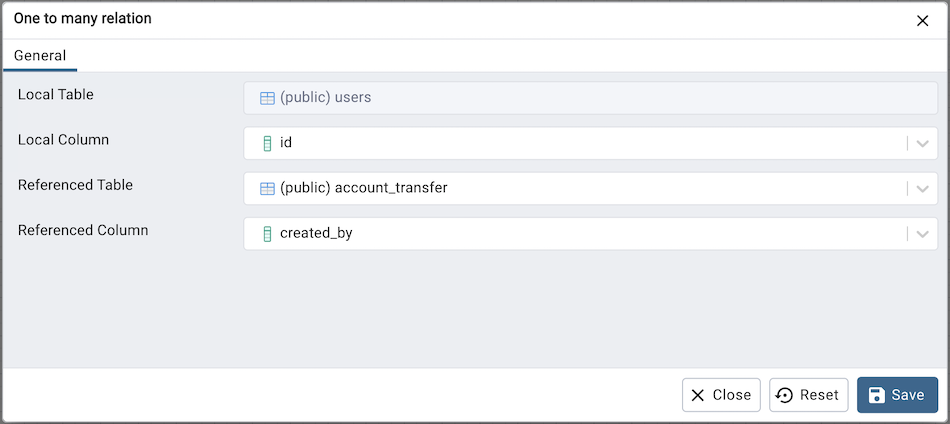
1対多のリンクダイアログでは、次のことができます。
2つのテーブルの間に外部キー関係を追加します。
ローカルテーブル は、テーブルを参照し、 多くの エンドポイントを持つテーブルです。
ローカル列 参照する列。
参照先テーブル は参照されているテーブルであり、 1つ のエンドポイントがあります。
Referenced Column 参照されている列。
多対多のリンクダイアログ#
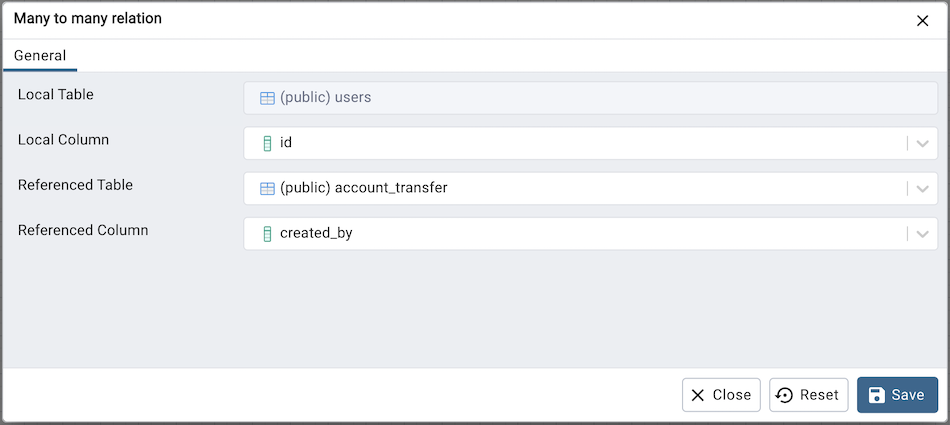
多対多のリンクダイアログでは、次のことができます。
2つのテーブル間に多対多の関係を追加します。
2つのテーブルから派生した列を持つリレーションシップテーブルを作成し、テーブルにリンクします。
左側のテーブル は、リンクされる最初のテーブルです。新しいリレーションテーブルとリンクの 1つ エンドポイントを受信します。
左側の列 最初のテーブルの列、常に主キーになります。
Right Table は、リンクされる2番目のテーブルです。新しいリレーションテーブルとリンクの 1つ エンドポイントを受信します。
右列 2番目のテーブルの列、常に主キーになります。
テーブルリンク#
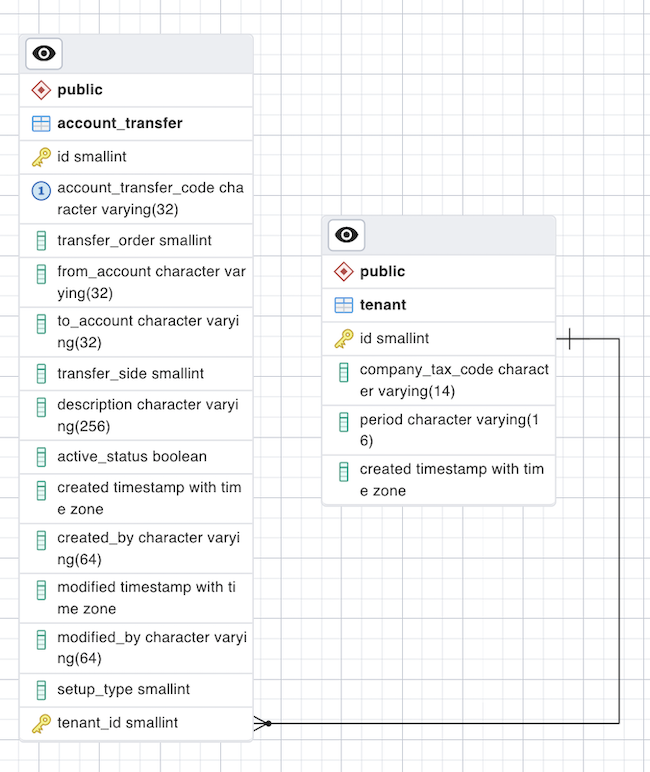
テーブルリンクは、テーブル間の関係を示します。
リンクの単線のエンドポイントは、参照されている列を示します。
リンクの3本線のエンドポイントは、参照する列を示しています。
参照されている列、または参照している列のいずれかがテーブルから削除されると、リンクはドロップされます。
リンクをクリックしてドラッグして、キャンバス内を移動できます。
テーブルノート#
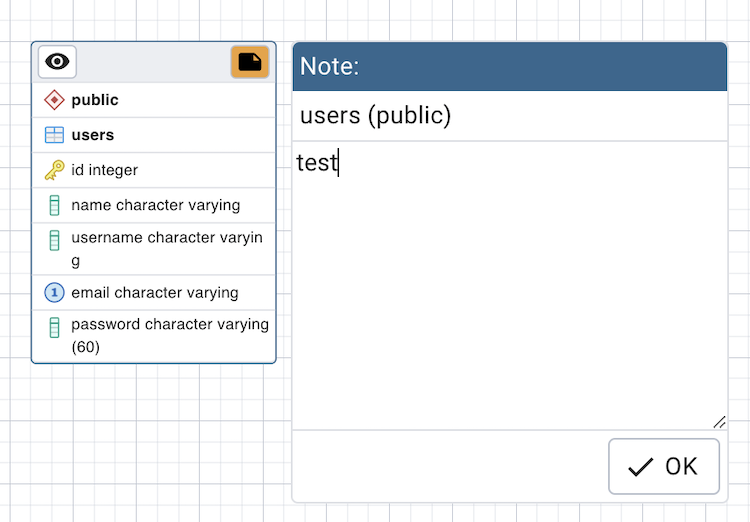
データベースのデザイン中に、ノートポップアップを使用して、いくつかのノートをマークできます。
ツールバーのノートボタンを使用してポップアップを開きます。
ノートがテーブルに追加されると、テーブルノードにノートボタンが表示されます。ボタンをクリックして、ノートを確認/更新できます。