
Export Data Using Query Dialog#
Export Data using Query ダイアログを使用して、データをファイルにコピーします。
Export Data using Query ダイアログは、 General 、 Options 、および Query タブを介してデータのエクスポートを編成します。
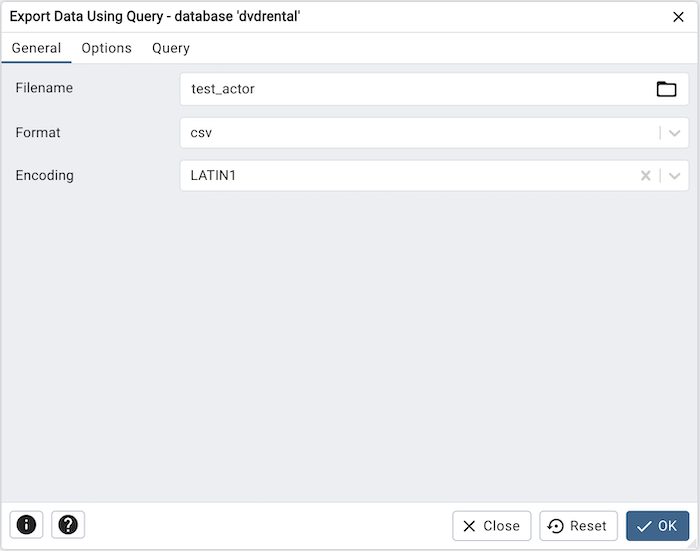
[ General ]タブのフィールドを使用して、エクスポート設定を指定します。
ターゲットファイルの名前を ファイル名 フィールドに入力します。オプションで、右側の Browse アイコン省略記号を選択してディレクトリに移動し、ファイルを選択します。
Format フィールドのドロップダウンリストボックスを使用して、ファイルタイプを指定します。以下を選択してください
.binファイルの binary 。
.csvファイルの場合は csv 。
.txtファイルの text 。
Encoding フィールドのドロップダウンリストボックスを使用して、文字エンコーディングのタイプを指定します。
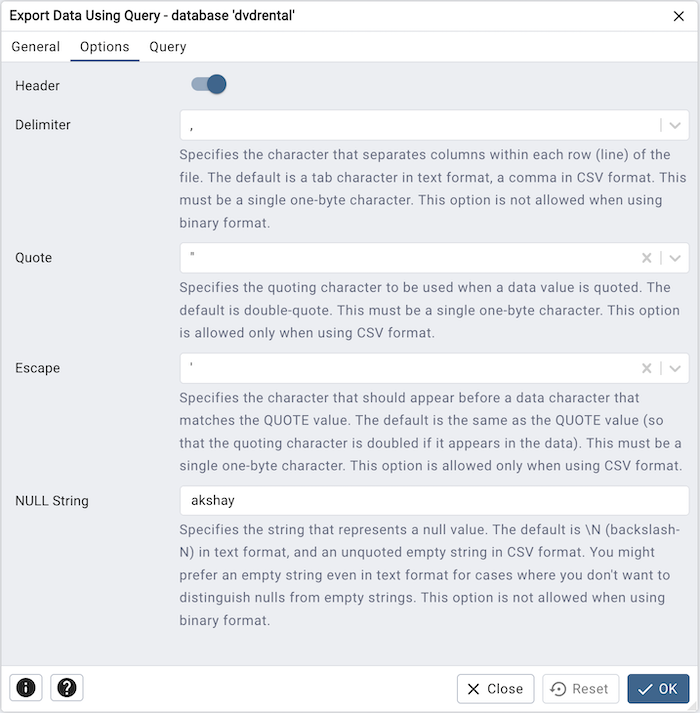
Options タブのフィールドを使用して、追加情報を指定します。
Header スイッチを Yes の位置に移動して、テーブルヘッダーとデータ行を含めます。テーブルヘッダーを含める場合、ファイルの最初の行には列名が含まれます。
データをエクスポートする場合は、ターゲットファイル内の列を分離する区切り文字を 区切り フィールドに指定します。区切り文字は、コロン、セミコロン、縦棒、またはタブです。
Quote フィールドで使用される引用符文字を指定します。引用符は、データ型に関係なく、文字列列のみに適用できます。つまり、数値列は引用符で囲まれません。またはすべての列に適用できます。引用符に使用される文字は、一重引用符または二重引用符です。
Escape フィールドの QUOTE 値と一致するデータ文字の前に表示する文字を指定します。
NULL String フィールドを使用して、ソースまたはターゲットファイル内のNULL値を表す文字列を指定します。
[ * Query * ]タブをクリックして続行します。
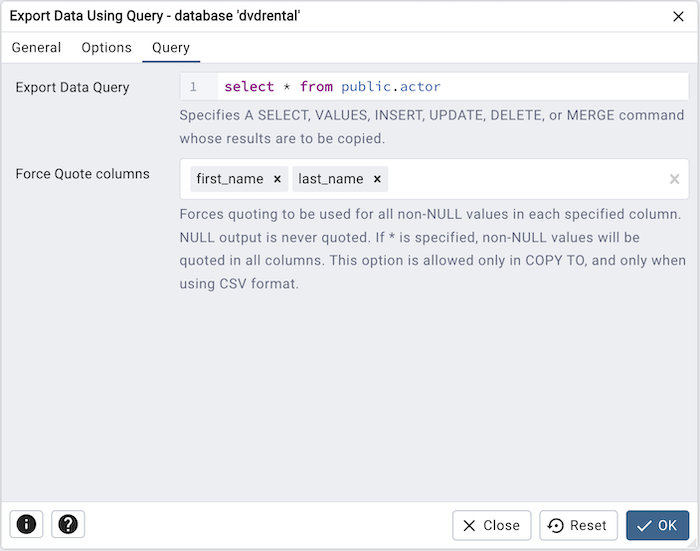
Query タブのフィールドを使用して、エクスポートされるクエリーを書き込みます。
Export Data Query フィールドを使用して、結果をコピーするSELECT、VALUES、INSERT、UPDATE、DELETE、またはMERGEコマンドを指定します。
Force Quote columns フィールドを使用して、指定した各列のすべての非NULL値に引用符を強制的に使用します。 NULL出力は引用符で囲まれることはありません。これは、作成可能な選択コントロールです。すべての列を引用する場合は、フィールドに'*'のみを提供します。
[ Export Data using Query ]ダイアログが完了したら、[ OK ]ボタンをクリックしてエクスポートを実行します。バックグラウンドプロセスが完了すると、pgAdminは通知します。
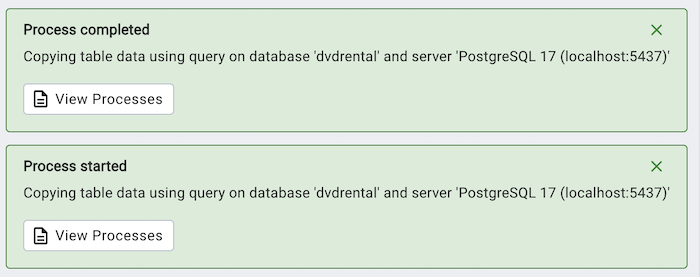
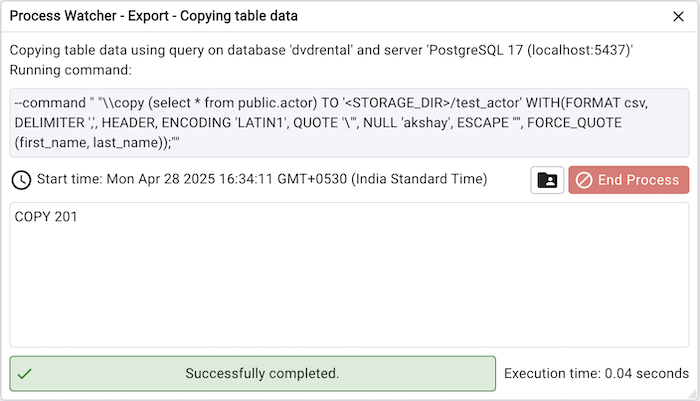
通知の View Processes ボタンを使用して Process Watcher を開き、エクスポートを実行したコマンドの実行に関する詳細情報を確認します。
End Process ボタンを使用して、エクスポートプロセスを終了します。
注釈
サーバーモード で pgAdmin を実行している場合、|sm_icon|をクリックできます。プロセスウォッチャーウィンドウのアイコンを使用して、Storage Managerでファイルの場所を開きます。 Storage Manager を使用して、エクスポートされたファイルをクライアントマシンにダウンロードできます。