
Directory Dialog#
Directoryダイアログを使用して、ファイルシステムディレクトリパスのエイリアスを作成します。ディレクトリを作成するには、 CREATE ANY DIRECTORYシステム権限が必要です。ディレクトリを作成すると、ディレクトリのREADおよびWRITE特権が自動的に付与され、他のユーザーおよびロールにREADおよびWRITE特権を付与できます。スーパーユーザーは、これらの特権を他のユーザーやロールに付与することもできます。
ディレクトリは、EDB Postgres Advanced Serverに接続している場合にサポートされていることに注意してください。ディレクトリの使用の詳細については、次の場所にあるEDB Postgres Advanced Serverガイドを参照してください。
Directory ダイアログは、 General 、 Definition 、 Security 、および * SQL* のタブを介してディレクトリの定義を編成します。 [ * SQL* ]タブには、ダイアログ選択によって生成されたSQLコードが表示されます。
![[ディレクトリの一般]タブ](_images/directory_general.png)
[ General ]タブのフィールドを使用して、ディレクトリ属性を指定します。
Name フィールドを使用して、ディレクトリエイリアス名を追加します。この名前はオブジェクトエクスプローラーに表示されます。
Owner フィールドのドロップダウンリストボックスからディレクトリの所有者を選択します。
[ 定義 ]タブをクリックして続行します。
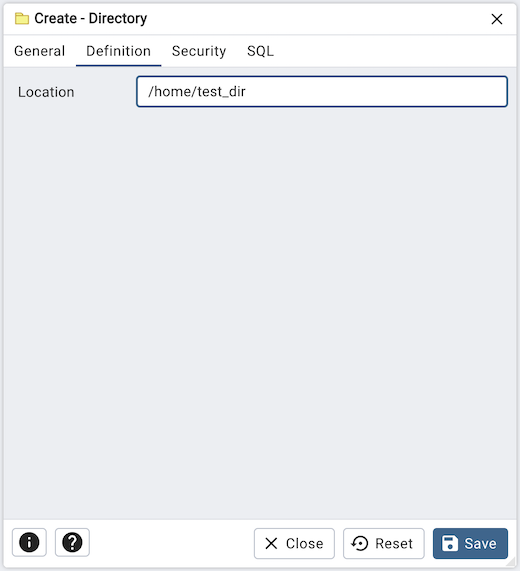
Location フィールドを使用して、エイリアス名で表される完全修飾ディレクトリパスを指定します。 CREATE DIRECTORYコマンドは、オペレーティングシステムディレクトリを作成しません。物理ディレクトリは、オペレーティングシステムコマンドを使用して独立して作成する必要があります。
[ セキュリティ ]タブをクリックして続行します。
![[ディレクトリ]ダイアログの[セキュリティ]タブ](_images/directory_security.png)
注:-この セキュリティ タブは、EPAS 17でのみ利用可能です。
[ セキュリティ ]タブを使用して、ディレクトリの特権を割り当てます。
Privileges パネルを使用して、セキュリティ特権を割り当てます。 Add アイコン+をクリックして、一連の特権を割り当てます。
Grantee フィールドのドロップダウンリストボックスからロールの名前を選択します。
特権を付与するデフォルトの付与者である現在のユーザーが Grantor フィールドに表示されます。
Privileges フィールド内をクリックします。 1つ以上の特権の左側のチェックボックスをオンにして、選択した特権を指定したユーザーに付与します。
Click the Add icon to assign additional sets of privileges; to discard a privilege, click the trash icon to the left of the row and confirm deletion in the Delete Row popup.
[ * SQL* ]タブをクリックして続行します。
Your entries in the Directory dialog generate a SQL command (see an example below). Use the SQL tab for review; revisit or switch tabs to make any changes to the SQL command.
例#
以下は、 ディレクトリ ダイアログでのユーザー選択によって生成されたsqlコマンドの例です。
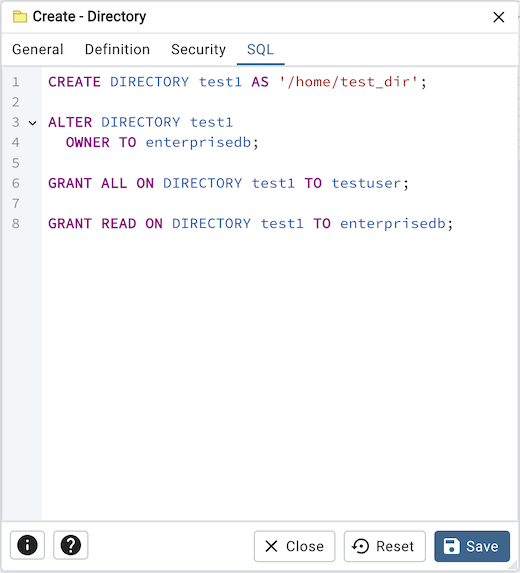
この例は、 test1 という名前のディレクトリを作成する方法を示しています。これには、 /home/test_dir と等しい location 値があります。
情報 ボタンiをクリックして、オンラインヘルプにアクセスします。
Save ボタンをクリックして、作業を保存します。
Click the Close button to exit without saving work.
Reset ボタンをクリックして、構成パラメーターを復元します。